







※当サイトはアフィリエイトプログラムによる収益を得ています。
【2026年】大学生におすすめのノートパソコン | 失敗しない選び方をPC専門サイトが解説
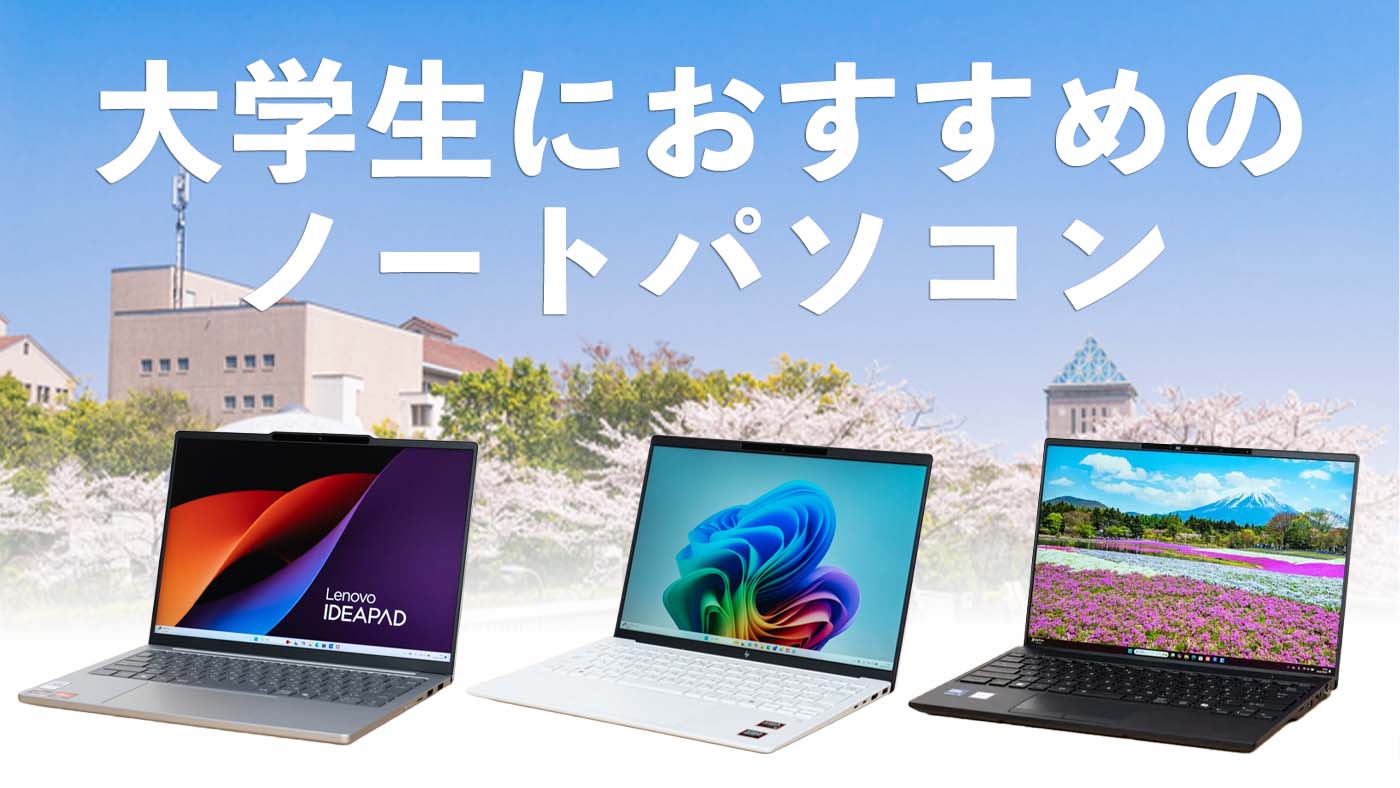
このページでは、大学生におすすめのノートパソコンを紹介します。
推奨スペックについては、大学や、学部により案内があるはずです。いくつかの大学の入学予定者向けの推奨スペックを確認しましたが、3D CADなどを使用しない一般的な学部の場合は、次のようなスペックのノートPCの購入を勧められることが多いと思います。このような推奨スペックに合い、かつ筆者がおすすめするノートPCを紹介していきます。
大学のよくある推奨スペック
| OS | Windows 11 |
|---|---|
| CPU | インテル Core i5以上 AMD Ryzen 5以上 |
| メモリ | 8GB以上 |
| ストレージ | 256GB SSD以上 |
| ディスプレイ | 13.3型 1920x1080以上 |
| ポート | USB、HDMI |
| Webカメラ | 内蔵 |
| マイク・スピーカー | 内蔵 |
| バッテリー駆動時間 | 10時間以上 |
| 無線LAN | Wi-Fi5 (IEEE802.11ac) 対応 Wi-Fi6 (IEEE802.11ax) 推奨 |
| 重さ | 1.5kg以下推奨 (持ち運びできる重さ) |
目次
大学ではどんなときにパソコンが必要なの?
おすすめのノートPCを紹介する前に、入学前の大学生は、大学でどんなときにパソコンを使うのか分からない方も多いことでしょう。そこで、まずは、大学でどんなときにパソコンが必要なのかを紹介します。
レポートや課題の作成

大学で最もパソコンの使用頻度が高い一つの用途は、レポートや課題の作成でしょう。
教員によって、または文系か理系かによっても、レポートの頻度は異なります。例えば、文系だと本を読んで、週に1つか2つ程度のレポートを作成したりします。理系だと、場合によっては毎週実験レポートを提出することもあります。レポート自体は通常は、Wordを使用してレポートを書くことが多いようですが、複雑な数式等も表記する必要がある場合などは、TeXと呼ばれる組版システムなどを使用することもあります。また、理系の場合は実験データをグラフにするためにExcelを使用することも多いです。
これらに加えて、教養課程でも別にレポートを提出することがあります。レポートの作成は、多くの場合1年生から4年生まで通して行います。
場合によっては、スマートフォンなどでレポートを作成する学生もいるようですが、レポートのフォーマットが決まっており、テンプレートをダウンロードしてレポートを作成する必要があったり、入力する文字数が多かったりすると、やはりパソコンで作成した方がよいでしょう。
勉強・情報収集・調べもの
勉強や情報収集、調べものにパソコンを使用することも非常に多いです。最近では、スマホやタブレットなどで手軽に調べ物をすることができますが、本格的に調査を行うときなどは、やはり画面が大きく、効率よく情報を収集できるパソコンを使用することにメリットがあると思います。また、パソコンであれば、AIで調べた結果をコピーして、それをそのままレポートなどに貼り付けることもできます。
プレゼンテーション

ほとんどの大学、学部で、演習としてプレゼンテーションを行います。事前にPowerPointで資料を作成し、調べたことなどを発表します。
プレゼンテーション能力は、社会に出てからも非常に大切な力となるので、積極的に取り組んでいる大学が多いです。大学によっては、週に1~2回プレゼンを行う場合もあります。
資料の作成や、発表にパソコンを使用しますので、頻度が高まると、自分専用のパソコンは必須となるでしょう。
卒業論文
大学4年時には、1年かけて卒業研究を行い、論文をまとめて、発表します。
理系であれば、研究内容によって、実験データの記録や、データ解析などにもパソコンを使用する場合があります。情報系の学部であれば、プログラミングや実験を行うことも多いでしょう。
文系であれば、文献や本を読んで卒論としてまとめるという感じです。
また、理系・文系に関わりなく、卒論の内容を発表するために、PowerPoint等で資料を作成する必要があります。
オンライン授業・遠隔授業

以前、新型コロナウイルスの影響で、各大学では急速に遠隔授業が広がりましたが、現在は、室内の換気設備などの対策が整い、感染防止対策をしっかり行いながら、原則として教室での対面授業を実施するのが主流となっています。
では、オンライン授業は終わったのかというと、そういうわけではありません。オンラインのメリットがある一部の授業では、オンラインを活用するという方針の大学が多くあります。また、感染拡大時や、台風等により交通機関等に影響が見込まれる場合などは、オンライン授業に切り替えて対応することがあるため、オンライン授業に対応できる環境を準備しておくことは必須となっていることが多いです。
オンライン授業は、デスクトップPCやスマホなどでも可能です。ただし、デスクトップPCだと視聴できる場所が限定されますし、スマホだと画面が小さく文字などが見にくい場合があります。そのため、画面の大きさと、可搬性という点で、ノートPCでの受講をおすすめします。
参考サイト
【2026年4月より】一部で遠隔授業(オンデマンド型)を導入します。 - 京都華頂大学
新たな学び(13+2)と授業期間変更について - 東洋大学
2026年度以降の学年暦と授業形態について - 関西大学
講義のノート
ノートに講義の内容のメモを取る代わりに、パソコンを利用してノートを取ることも可能です。
ただし、これは賛否両論がある使用方法です。
確かに、キーボードのみでノートを取る場合、手書きよりも文字入力は速いです。図や複雑な数式なども、ペン対応のPCを用いれば手書きでパソコンに入力することができます。また、講義の内容を事前にPowerPointなどのファイルで配布してくれる場合もあり、このような場合だと、講義中に大切な点を追記できたりするので、パソコンが利用できると便利です。
しかし一方で、ノートパソコンの使用は学習効率を下げるという意見や、キーボードおよびタブレットペン入力は手書きと比較し、講義内容の理解が劣るという実験データもあります。
就職活動
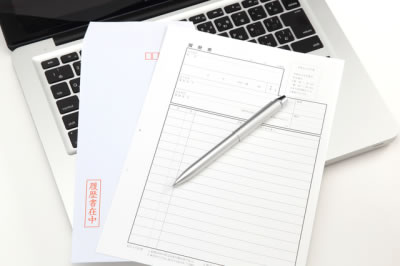
就職活動の本格的な開始時期は大学3年生の3月頃からです。ただ、就活サイト「ONE CAREER」のデータでは、大学2年生の1月以前から、半数近くが既に就職活動を開始していたというデータもあります。希望の会社を探したり、リサーチしたりするためにパソコンが必要です。加えて、エントリーシートを作成したり、WEBテストを受けたり、企業との連絡に使用しますし、Web面接が行われる企業も多いようです。就職活動においてもパソコンは必須です。
企業は、採用する学生たちにパソコンのスキルを求めていることが多いため、必要になってから購入するというよりも、1年時からパソコンを使用して、操作に慣れていると就職活動においても有利でしょう。
参考サイト
【2027年卒 就活実態調査】2027年卒の学生の約半数が、2025年以前から就活を開始 - ONE CAREER
サークル活動
サークル活動でパソコンを使用するケースも多いです。ジャンルに関わらず、サークル専用のWebページを運営したり、サークル活動を紹介する動画などを作成したりと、何かとパソコンを使用します。また、ジャンルは様々で、直接パソコンを研究したり、プログラミングを行うようなサークルもあるようです。
その他
履修登録や成績の確認
大学生活の一番最初にパソコンを使用する機会となるのは、履修登録です。自分が受講する講義の登録をパソコンで行うことが多くなっています。また、成績の確認など種々の情報をネットワーク経由で取得したり、登録したりします。
このうち、履修登録は、毎年、前期と後期に行い、それを4年間行うことになります。休講やその他の連絡は、随時確認する必要があるでしょう。
別にスマートフォンでもできるし・・と思うかもしれませんが、大学によっては(システムによる)トラブルを回避するため、スマートフォンではなくパソコンの使用が勧められる場合があります。
語学学習などのe-learning
語学学習のためにリスニング等が手軽にできるパソコンを利用することがあるようです。
大学側がe-learningのための教材を用意している場合もあります。または、語学学習を支援するホームページなどを用いて、自分で学習を深めることもできます。
CADやAdobe系ソフトの利用
建築関係や設計関係の課題提出のためにCADソフトを使用することがあります。個人のパソコンがあれば、講義の時間外でも課題の続きを自分のタイミングで行うことができます。美大であれば、AdobeのPhotoshopなどを使用することも多いようです。
これらのCADやAdobe系のソフトを使用するようであれば、高い性能のパソコンが必要となり、また使用するソフトによって、パソコンの要件が全く異なります。CPU性能を重視したほうがいいソフト、GeForce RTXシリーズなどの独立グラフィックスを搭載したほうがいいソフト、液晶の品質を重視したほうがいいソフトなど様々です。ソフトの推奨動作環境などを参考にし、パソコンを選択して下さい。
趣味でパソコンを使うときはどんなとき?
大学生の趣味と言えば、SNSやゲーム、動画鑑賞などがよく挙げられますが、これらはどれもスマートフォンで行うユーザーが多くなっています。では、どういったケースでパソコンが用いられているのでしょう?
SNSやYouTubeのための画像・動画編集
InstagramやTikTokなど、SNSへの写真や動画の投稿に主に用いられるのはスマホ用アプリです。しかし、投稿する写真や動画のクオリティにこだわる大学生も多く、そのような場合はパソコンを使う方も多いです。また、YouTubeへアップするような動画であれば、スマホより複雑な編集作業が比較的簡単に行えたり、凝ったエフェクトをかけやすかったりします。
動画鑑賞
YouTubeや、NetflixやHuluなどの定額ネット動画配信など、動画の鑑賞はスマホで済ませる方も多いと思いますが、やはり画面が小さく迫力に欠けます。やはり動画視聴は、スマホより画面が大きいパソコンの方がいいということでしょう。
PCゲーム
最近ではゲームでありながら遊びの枠を超えた「eスポーツ」と呼ばれるジャンルも確立されてきました。eスポーツの大学リーグなどもでき始めているようです。普通のゲームならスマホでもできますが、このような、本気でゲームをプレイしたい場合は、パソコンを、それも普通のノートパソコンではなく、高性能の「ゲーミングPC」と呼ばれるパソコンを用意する必要があります。
ゲーミングPCについての詳細や、おすすめの製品については、以下の別記事をご覧ください。
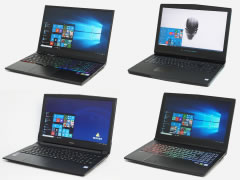
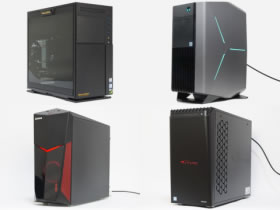
写真の編集
スマホが普及し、スマホカメラの画質もアップしているので、カメラの普及率が年々大きく下がっています。それでも、サークル活動などでデジタル一眼レフやミラーレスカメラで写真撮影をする大学生もいます。
また、最近ではスマホでもRAW撮影できる機種があり、パソコンでRAW現像や編集を行うという使い方もあります。さらに、スマホで撮った写真のバックアップや保存にパソコンを使用する方も多いです。
広がるBYODの流れ

ほとんどの大学に学内設置パソコンが用意されており、学生たちが自由に使用できるようになっています。また、卒業研究であれば、各研究室に専用のパソコンが用意されていることでしょう。
ただし、これらのパソコンは使用時間や台数に制限があるため、いつでも使用できるとは限りません。また、その場に行かないとパソコンが利用できないという欠点もあります。
以前は、学内設置パソコンでなんとか凌ぐこともできたかもしれませんが、個人のパソコンがあった方が何かと便利です。
また、多くの大学で、BYOD(Bring Your Own Device)が進んでおり、パソコンが必携となっている大学が年々増えています。入学時の必須条件となっている大学もかなり多いです。
入学する時点で、パソコンが必携なのを知って、急いでPCを買ったものの後から後悔するということがないように、前もって希望する大学がパソコン必携なのかも調べておくとよいでしょう。
大学生におすすめのパソコンスペック
大学生向けのパソコンは、どのくらいのスペックが必要なのでしょうか?ここでは、筆者が推奨するノートパソコンのスペックを紹介します。
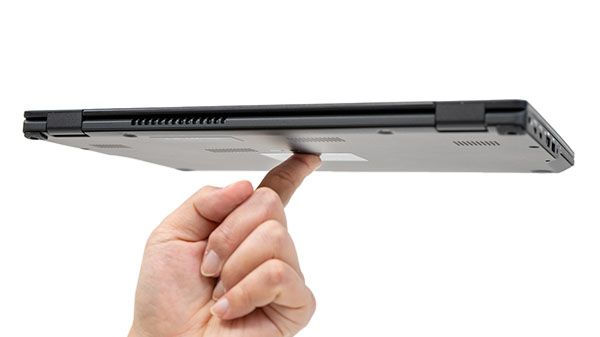
パソコン必携の大学であれば、頻繁にパソコンを持ち運ぶ必要があるでしょう。そのため第一条件は、軽量であることです。
大学の要件には、約1.5kg以下とあると思いますが、徒歩や電車で通学する方は、1kg前後の製品がおすすめです。 車移動が主な方や、体力に自信のある方は1.5kgくらいでもいいでしょう。
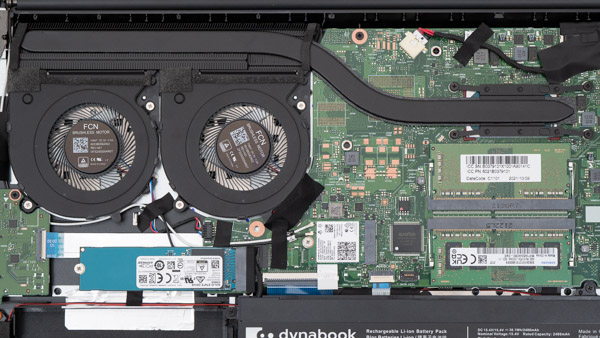
CPUは、種類がありすぎて一言では言いにくいですが、「Core Ultra」や「Ryzen AI」と書かれたものが、無難だと思います。
なお、Snapdragonを搭載した機種も出ていますが、ARM版のWindowsでは動作しないアプリもまだあるため、大学で推奨されているのでない限り、やめておいた方がいいでしょう。
メモリは、大学の推奨では8GB以上となっているかもしれませんが、4年間使うなら16GB以上がおすすめです。
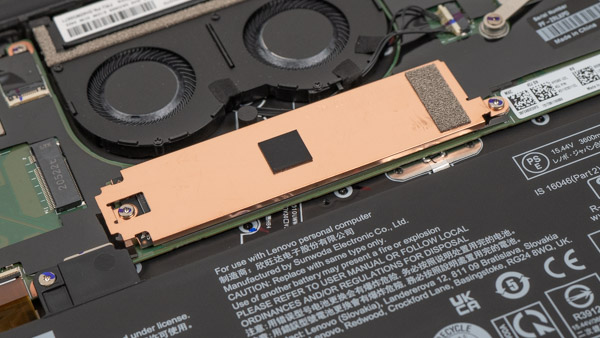
ストレージは、512GB SSDがおすすめです。一方、撮影した画像や動画も保存しておきたい方は、1TB SSDでもいいでしょう。
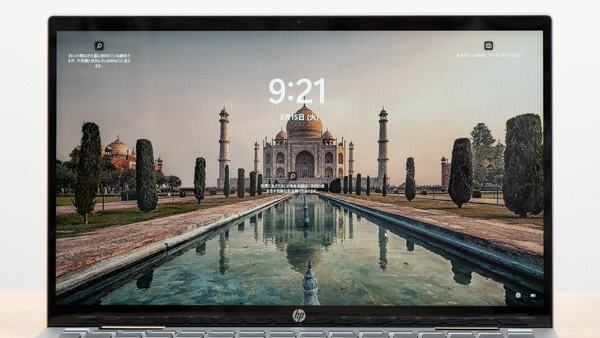
大きく分けて、光沢と非光沢のディスプレイがありますが、レポートなどを作成することが多い学生は、非光沢がおすすめです。光沢は照明や周りの物、自分の顔が映り込んで、画面が見にくいケースがあります。
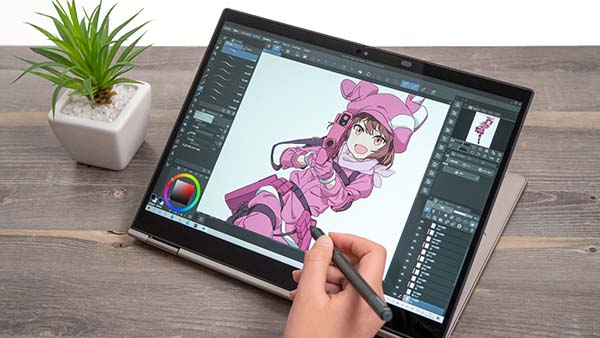
基本的に、パソコンがタッチパネルやペンに対応している必要はありません。
ただ、いくつかの大学の情報を調べてみましたが、タッチパネルやペン入力対応が必須、または推奨となっている大学が複数ありました。このような場合は、タッチパネルとペン対応は必須です。
ただし、タッチパネルとペンに対応していると、価格は上がりますし、質量がやや重くなる傾向があります。液晶も光沢がほとんどで、映り込みがあります。
メリットとデメリットを比較考量して、使用目的によって選んでいいと思います。
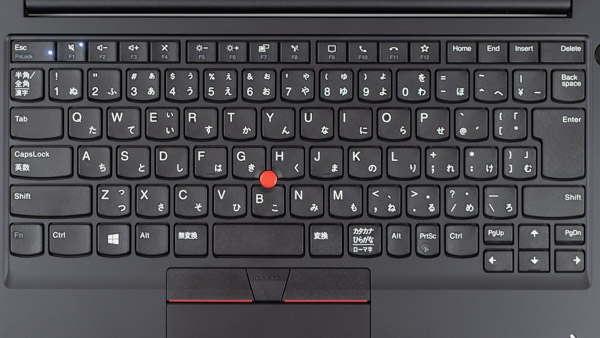
大学でのパソコンの使用目的を考えると、タイピングする機会は非常に多いでしょう。そのため、キーボードは打ちやすい方が負担が少ないです。
キーボードの打ちやすさは、実際に打ってみないと分からないと思います。当サイトの各パソコンのレビュー記事に、キーボードの打ち心地も掲載しているため、詳細はそちらをご覧ください。
メーカー/ブランド別の傾向としては、レノボのThinkPadや、富士通のパソコンのキーボードが比較的タイピングしやすいです。
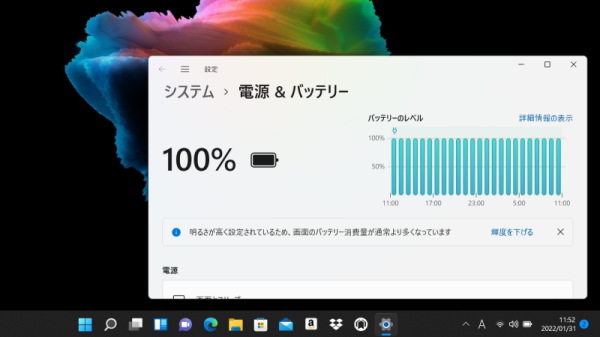
大学で電源を探すのは面倒ですし、大学によっては学内に充電設備がない場合もあるので、バッテリー駆動時間が長めのPCがよいでしょう。
当サイトでは少し負荷をかけた、実利用に近い独自のバッテリー駆動時間を計測しています。そちらの計測で6時間以上あると安心です。詳細は、各製品のレビュー記事をご覧ください。
容量の目安としては、50Wh以上あると安心です。
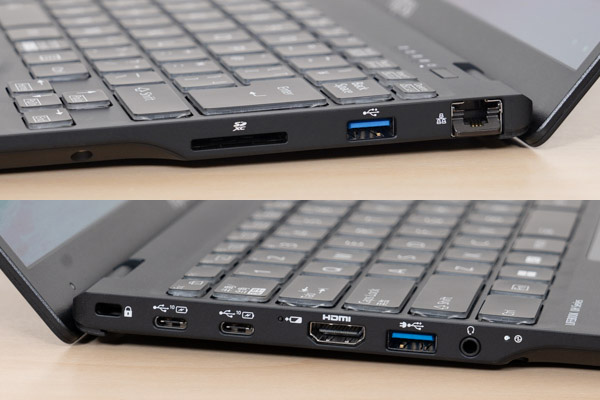
大学では、USBメモリなどを使うためのUSB-Aポート、プレゼンテーション時にプロジェクター等に映像出力するためのHDMI端子、有線LANでネット接続を行うためのLANポートの搭載などが推奨されている場合があります。
アダプターでの対応も可能ですが、アダプターを忘れたり、紛失したりする可能性もありますので、USB-Aポートや、LANポート、HDMI端子が推奨となっている場合は、これらを備えた機種の方が無難だと思います。
大学生となると、人目が気になる年齢ですし、ダサいと思われるのも嫌でしょうから、PCのデザインも気になるでしょう。
デザインと言えば、Macを連想する方も多いと思います。特に、大学生は、Macと一緒に過ごすキャンパスライフに憧れるかもしれません。しかし、大学によっては使用するソフトの関係で、Windowsが推奨されている場合も少なくないです。
また、Macの場合、大学のサポートセンターなどではサポートしてくれないことが多いです。また、デザイン系の仕事を除き、就職後に使用する可能性が高いのはWindowsパソコンです。
総合的に考えると、それぞれの大学での推奨パソコンを確認の上、Macが推奨されているのでなければ、Windowsパソコンを選択する方が無難でしょう。WindowsにもかっこいいPCはあります。
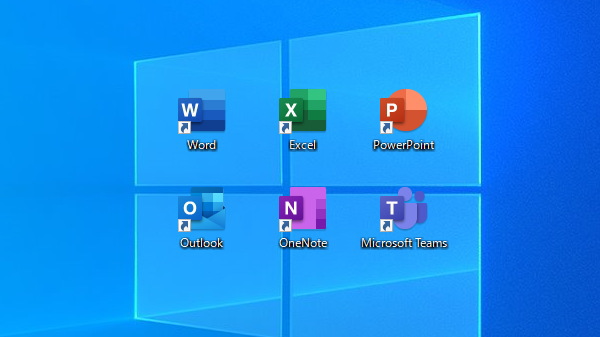
大学で一番使用するソフトは、Microsoft OfficeのWord、Excel、PowerPoint、OneNoteといったソフトでしょう。
でも、ほとんどの大学はマイクロソフト社と包括ライセンス契約を結んでおり、Microsoft 365 Educationを無償で使用できる場合が多いです。この場合、Officeが付属するパソコンを選択する必要はありません。その分、安くパソコンを購入できます。
大学が決まったら、パソコンを購入する前に、Officeを無償で使用できるのか確認するとよいでしょう。
Microsoftのサイトからも、無料でOffice 365 Educationを利用できる手続きを行うことができます。
これらの無料もしくは学割の対象外の大学であったり、手続きが面倒であったりする場合は、Office付きのパソコンを買うと良いでしょう。
5~10万円台でおすすめのノートPC
5~10万円台で購入することができるおすすめのノートPCを紹介します。
重さやバッテリー容量など妥協する必要がありますが、十分な性能で、価格も抑えられた製品を選んでいます。
とりあえず下の安い製品を購入しておいて、必要に応じてiPadなどの手書き入力できるデバイスを追加するということもできます。また、研究室に入ったり、将来就きたい職業が決まってから、目的に合うパソコンに買い替えるというのもいいと思います。
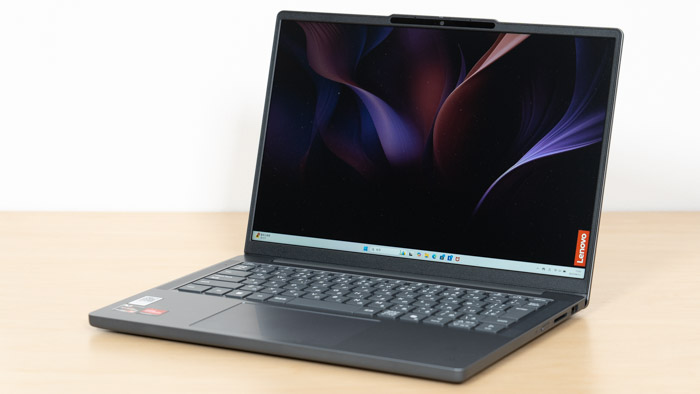
| CPU | Ryzen 5 7535HS |
|---|---|
| メモリ | 16GB |
| ストレージ | 512GB SSD |
| 画面サイズ | 14型 |
| 画面種類 | 1920x1200 非光沢 |
| 質量 | 約 1.39kg |
| バッテリー | 50Wh 3時間57分(当サイト計測) |
| 価格 | 6万円台 |
※上はおすすめのスペックです。 他の構成も選択できます。価格は標準1年保証時です。
ある程度妥協しなければならないポイントはありますが、価格が非常に安いので、できるだけ安く買いたい方におすすめの製品です。
妥協点としては、まず質量が毎日持ち歩くにはやや重いです。ただ、持ち歩ける範囲の重さなので、体力に自信があれば、問題ないでしょう。
また、ディスプレイの色域(色の表現できる範囲)が狭いので、画像などの色がややくすんで見えます。
バッテリー駆動時間も短いです。
「Zen3+」世代のRyzenプロセッサーを搭載し、処理性能はそこまで高くはありませんが、資料を作成する用途であれば、問題ありません。
10~15万円でおすすめのノートPC
続いては、10~15万円でおすすめのノートPCを紹介します。先ほどよりも質量が軽い製品が多いです。ただし、バッテリー駆動時間が短かったり、ディスプレイの色域が狭く、色がややくすんで見えたりなど、やや欠点もあります。

| CPU | Ryzen AI 5 340 |
|---|---|
| メモリ | 16GB |
| ストレージ | 512GB PCIe SSD |
| 画面サイズ | 13.3型 |
| 画面種類 | 1920x1200 IPS 非光沢 |
| 質量 | 約970g |
| バッテリー | 43.3Wh 4時間40分(当サイト計測) |
| 価格 | 13万円台 |
※上はおすすめのスペックです。 他の構成も選択できます。価格は標準1年保証時です。
約970gと軽いモバイルノートPCです。価格も13万円台とコスパが高い機種なので、人気も高いです。
「Zen4」世代のRyzen AIプロセッサーを搭載し、処理性能も高いです。CPU内蔵グラフィックスの性能も高めなので、こちらの機種も原神のような軽いゲームであればプレイすることが可能です。
画面は、色域が広めで、作業もしやすいです。また、ポート類も一通り揃っています。質感が良く、大学生ウケしそうなスカイブルーのボディを選ぶことができるのもポイントです。
ただし、バッテリー容量が43.3Whと、ここで紹介している機種の中では容量がやや少ないです。
また、延長保証に関しては、最長3年までしか付けることができず、通常4年間の大学生活をフルにカバーすることはできないのが、やや残念です。
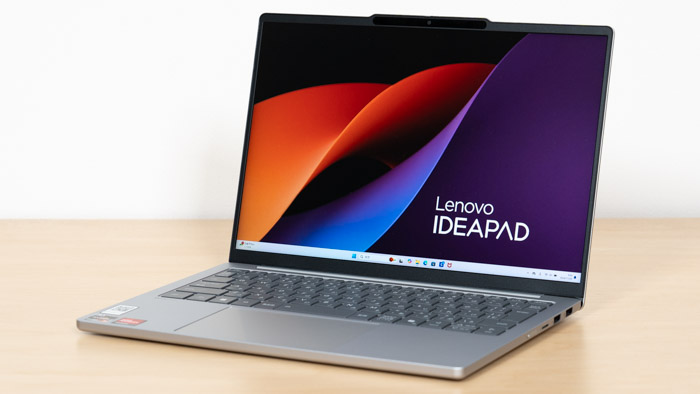
| CPU | Ryzen 5 7535HS |
|---|---|
| メモリ | 16GB |
| ストレージ | 512GB SSD |
| 画面サイズ | 13.3型 |
| 画面種類 | 1920x1200 非光沢 |
| 質量 | 約1.15kg |
| バッテリー | 54.7Wh 6時間(当サイト計測) |
| 価格 | 12万円台 |
※上はおすすめのスペックです。 他の構成も選択できます。価格は標準1年保証時です。
ボディがアルミニウム製で、エッジが丸みを帯びており、デザインが割といいです。デザインを重視しつつ、価格の安いノートPCが欲しい方におすすめです。
ディスプレイの色域は広めで見やすいです。
CPUには「Zen3」世代のHSシリーズのプロセッサーが搭載されていますが、CPU電力が抑えられているため、そこまで高いパフォーマンスは出ません。一般的なノートPCと同等程度です。
4年保証付きのモデルも登場し、4年保証が付いても12万円台と安いです。
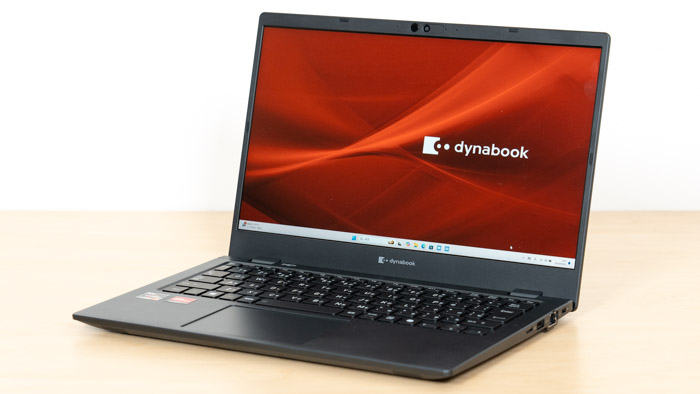
| CPU | Ryzen 7 7730U |
|---|---|
| メモリ | 16GB |
| ストレージ | 512GB SSD |
| 画面サイズ | 13.3型 |
| 画面種類 | 1920x1080 非光沢 |
| 質量 | 約956g |
| バッテリー | 約53Wh 5時間29分(当サイト計測) |
| 価格 | 13万円台 |
※上はおすすめのスペックです。 他の構成も選択できます。価格は標準1年保証時です。
こちらも1kgを切る軽さのノートPCです。しかも価格は10万円台と先ほどより安くなっています。
「レノボやHPより、Dynabookのほうが安心」 という方にもいいでしょう。
CPUは「Zen3」世代なので、先ほどのHPのPCよりも性能は劣ります。また、メモリがシングルチャネルなので、グラフィック性能も劣ります。ただ、レポート作成などが主な用途であれば、問題ない性能です。
さらに、ディスプレイは色域が狭いので、色がややくすんで見えます。
メーカー保証に関しては、最長5年に延長することができますし、落下や水こぼしなどの事故にも対応できる「dynabook プレミアム保証」を付けることも可能です。
当サイト経由で以下のDynabookシークレットサイトへアクセスすると、パソコンが割引価格で購入できます。詳細は、こちらからご確認ください。
15~20万円台でおすすめのノートPC
15~20万円台でおすすめのノートPCを紹介します。この価格帯であれば、ほぼ欠点がなく快適にノートPCを使うことができます。個人的にはこちらのPCがおすすめです。
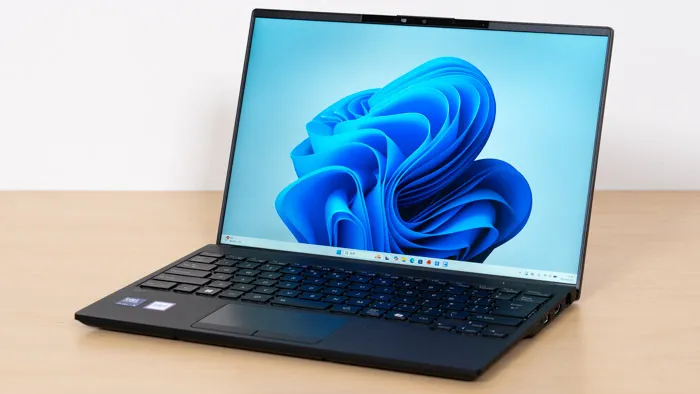
| CPU | Core Ultra 5 125U |
|---|---|
| メモリ | 16GB |
| ストレージ | 512GB SSD |
| 画面サイズ | 14.0型 |
| 画面種類 | 1920x1200 非光沢 |
| 質量 | 約860g~(63Whバッテリー時) |
| バッテリー | 63Wh 8時間27分(当サイト計測) |
| 価格 | 17万円台 |
※上はおすすめのスペックです。 他の構成も選択できます。価格は4年保証、クーポン適用時です。
多くの大学の要件を満たす、非常におすすめのノートPCです。
十分な処理性能で、非常に軽くて、バッテリー駆動時間が長く、ポート類も豊富です。
14型の画面サイズで作業がしやすいですし、キーボードも打ちやすいので、レポートなどが作成しやすいです。
迷ったらこれを買っておけばいいでしょう。
なお、31Whのバッテリーと63Whのバッテリーがあるので、購入時は注意が必要です。バッテリー駆動時間が大きく変わってきます。大学生の場合は、63Whのバッテリーを選ぶようにして下さい。
また、標準で4年保証が付いている点も見逃せません。大学の4年間、安心して使うことができます。
おすすめは、Core Ultra 5 125U、16GBメモリ、512GB SSD、64Whバッテリー、ワイド保証(4年)の構成です。以下の「学割ページ」から購入すると、17万円台です。
20万円以上でおすすめのノートPC
最後に、20万円以上の高価格帯のノートPCを紹介します。
親御さんが、奮発して、大学に合格した子どもにPCを買う場合や、裕福なご家庭などは、こちらのPCがおすすめです。とても品質が高くなっています。
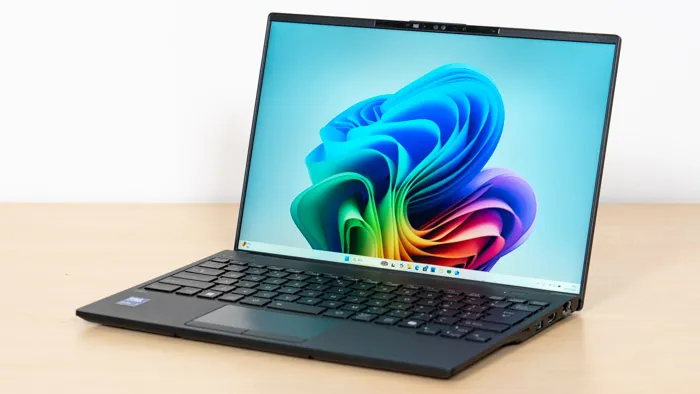
| CPU | Core Ultra 7 258V |
|---|---|
| メモリ | 32GB |
| ストレージ | 512GB SSD |
| 画面サイズ | 14.0型 |
| 画面種類 | 1920x1200 非光沢 |
| 質量 | 約868g |
| バッテリー | 64Wh 12時間19分(当サイト計測) |
| 価格 | 21万円台 |
※上はおすすめのスペックです。 他の構成も選択できます。価格は4年保証、クーポン適用時です。
後継機種が出たことで、型落ちのこちらの製品がOUTLET品として安くなっています。
インテル Core Ultra 200Vという省電力CPUが搭載されている点が大きな特徴で、バッテリー駆動時間がかなり長くなります。
軽さもトップクラスですし、キーボードも非常に打ちやすいです。
内蔵GPU性能が高いので、原神クラスのゲームであればプレイ可能です。
ただし、家庭用のWindows 11 Homeが選べなくなりました。上位の企業用のWindows 11 Proしか選べませんが、こちらでも全く問題はありません。
なお、ストレージは、256GBではなく512GBへ変更しましょう。
以下の「学割ページ」から購入すると、Core Ultra 7 258V、512GB SSDの構成で、ワイド保証(4年)が付いて、21万円台から購入可能です。
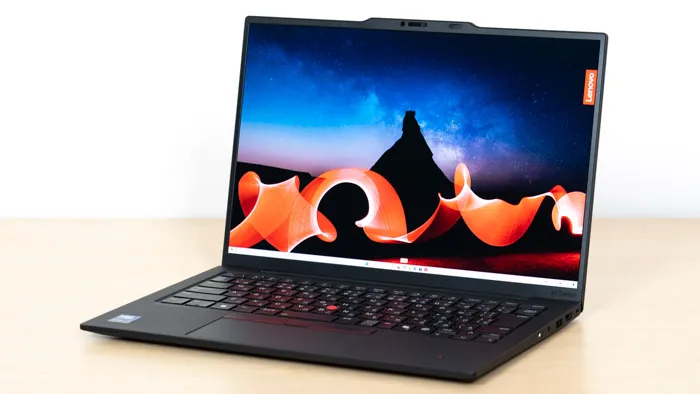
| CPU | Core Ultra 7 258V |
|---|---|
| メモリ | 32GB |
| ストレージ | 1TB SSD |
| 画面サイズ | 14型 |
| 画面種類 | 2880 x 1800 非光沢 |
| 質量 | 約986g |
| バッテリー | 57Wh 9時間18分(当サイト計測) |
| 価格 | 29万円台 |
※上はおすすめのスペックです。 他の構成も選択できます。価格は標準1年保証時です。
重さが1kgを切り、より完成度が高くなった高級ブランド「ThinkPad X1 Carbon」の最新モデルです。
CPUに、インテル Core Ultra 200Vを搭載し、バッテリー駆動時間も伸びています。
ディスプレイは、2.8Kの有機ELを搭載し、色域は100% DCI-P3クラスです。
5Gモジュールを追加することもできるようになりました。
価格は高くても、品質の高いものを購入したいという方におすすめです。
デザイン・ブランド力で選ぶならこのノートPC
大学生だと人目も気になることでしょう。以下のノートパソコンなら、学校でもカフェでも、人目を気にせず、ノートパソコンをカバンからサッと取り出して使えます(と言っても、他のパソコンでも、恥ずかしいことはないですよ)。
ただし、いずれの製品も、HDMIポートがありません。大学ではHDMIでプロジェクターやモニターに、プレゼン資料を映すことがあり、そういった場合には、変換アダプターを別途用意する必要があります。
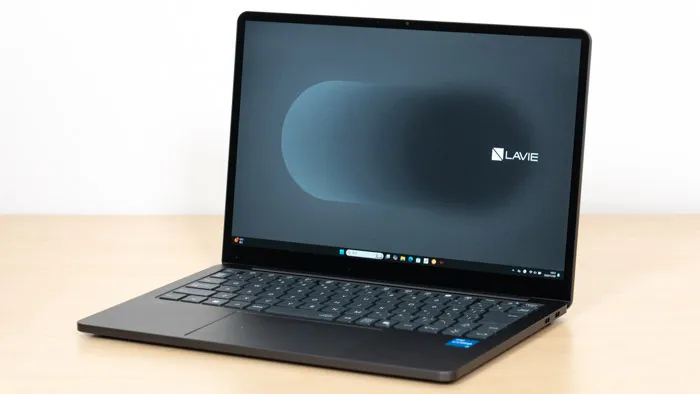
| CPU | Core i5-1335U |
|---|---|
| メモリ | 16GB |
| ストレージ | 512GB PCIe SSD |
| 画面サイズ | 13.3型 |
| 画面種類 | 1920x1200 IPS 光沢 |
| 質量 | 約1.197kg |
| バッテリー | 約65Wh 6時間22分(当サイト計測) |
| 価格 | 17万円台 |
※上はおすすめのスペックです。 他の構成も選択できます。価格は標準1年保証時です。
YouTube番組から生まれた、Z世代によるZ世代のためのノートPCです。
丸みを帯びたエッジで、底面のネジが見えず、MacBookやSurface系のZ世代が好みそうなデザインです。
Core i5-1335Uの場合、CPU性能はあまり高くありませんが、レポートや卒論作成程度の用途であれば、十分こなせます。
なお、インテル Core Ultra 200VのCPUも選択できるようになりました。価格は高くなりますが、予算があるならこちらのCPUのほうがおすすめです。このCPUであれば、もっとバッテリー駆動時間は長くなるでしょう。
ただし、ポート類が、USB-Cポートと、ヘッドフォンマイク端子しかありません。大学ではHDMIポートの搭載を要件に入れていることが多いので、本製品でHDMIポートを使う場合、別途アダプターを用意しなければなりません。またフルサイズのUSBポートもありません。ここが大学生には大きなデメリットです。
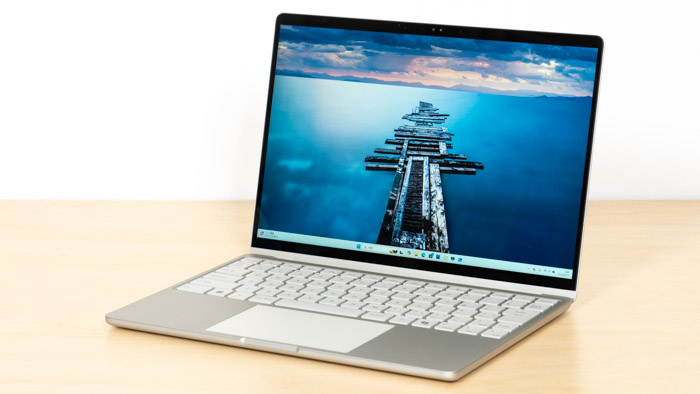
| CPU | Core Ultra 5 134U |
|---|---|
| メモリ | 16GB |
| ストレージ | 約256GB |
| 画面サイズ | 13.3型 |
| 画面種類 | 1920x1200 光沢 |
| 質量 | 約1.187kg |
| バッテリー | 64Wh |
| 価格 | 17万円台 |
※上はおすすめのスペックです。 他の構成も選択できます。
大学生を含む、20才前後(Z世代)のユーザーを強く意識して開発された13.3型モバイルノートPCです。
多くのユーザーが憧れるMacBook Airや、Surfaceシリーズのような、かっこいいデザインが大きな特徴となっています。
さらに、持ち運びやすさ、使いやすさ、長めのバッテリー駆動時間などが考えられた作りとなっています。
ただし、HDMIポートがありません。

| CPU | Apple M3 8コアCPU、8コアGPU |
|---|---|
| メモリ | 16GB |
| ストレージ | 512GB PCIe SSD |
| 画面サイズ | 13.6型 |
| 画面種類 | 2560x1664 IPS |
| 質量 | 約1.24kg |
| バッテリー | 52.6Wh |
| 価格 | 16万円台 |
※上はおすすめのスペックです。 他の構成も選択できます。価格は標準1年保証時です。
大学生に人気の高いモバイルノートPCです。ブランド力があり、デザインも良く、天板にアップルマークがあることで、大学でも自信をもって使えるPCです。
4年間快適に使用したいのであれば、Apple M3チップ、16GBメモリのモデルがおすすめです。写真や動画編集などのクリエイティブな用途にも使いやすいです。
なお、前述しましたが、大学によってはWindowsを推奨している場合があるので、チェックが必要です。また、就職先では、Macを使っているところもありますが、Windows PCを使うことが多いです。大学で推奨しているOSや、将来なりたい職業から、Macでも問題ないか慎重に選びましょう。
軽いゲームもできる高性能ノートPC
パソコンでゲームをする場合、基本的にはGeForce RTX シリーズなどの独立GPUというものを搭載した製品がおすすめです。
ただ、原神、崩壊スターレイル、マイクラ(バニラ)くらいの負荷の軽いタイトルでいいので、ゲームもできる大学生向けのノートPCが欲しいというご質問も、多く寄せられるようになりました。
そこで、ここでは、こういった負荷の軽いゲームであればプレイできて、大学生にも適したノートPCを紹介します。
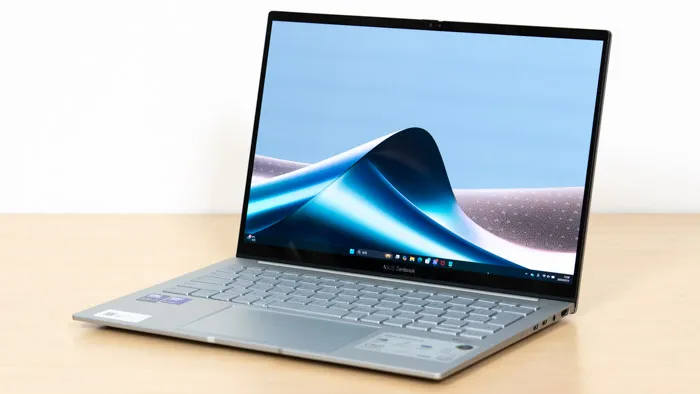
| CPU | Core Ultra 7 255H |
|---|---|
| メモリ | 32GB |
| ストレージ | 512GB SSD |
| 画面サイズ | 14型 |
| 画面種類 | 1920x1200 IPS 光沢 |
| 質量 | 約1.28kg |
| バッテリー | 約75Wh 8時間57分(当サイト計測) |
| 価格 | 18万円台 |
※上はおすすめのスペックです。 他の構成も選択できます。価格は標準1年保証時です。
高性能のCore Ultra 7 255Hを搭載したモバイルノートです。
CPU性能が高いだけじゃなく、GPU性能も高いので、内蔵GPUでも、軽めのゲームであればプレイすることが可能です。
また、比較的軽量で、バッテリー駆動時間も長いことから、大学生にも適した製品です。
「\」のキーが極端に小さい点が残念な点です。
ASUSの製品は、在庫切れになることが多いので購入はお早めに。
学割で買えるノートパソコン
実は、大学生がノートPCを購入する時に、ダイレクトショップで学割が適用可能なことが多くあります。
学割適用の条件は様々ですが、下に挙げているストアでは大学生はもれなく対象になっています。登録や、申し込みは無料でできるので、見てみるだけでも損はないでしょう。
大学生に人気のある、マイクロソフトやAppleは学割の割引率が高くなっています。是非、学生の特権を活用して、安く購入してください。
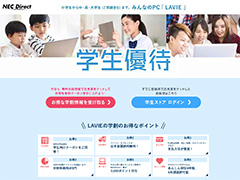
レノボ傘下のNECも、会員登録することで、小学生から中・高・大学生(両親含む)を対象とした学生優待販売ページにログインできるようになります。
学生専用の割引クーポンが発行され、お得に購入できるようになります。
詳細はこちら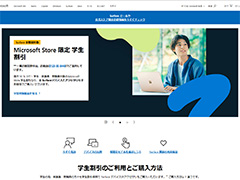
マイクロソフトでは、学生割引を使用すると最大10%OFFの価格で購入することができます。
ただし、マイクロソフトでは、ARM系のSnapdragonを搭載する機種が主流になっており、今のところ一般的な大学生向けの製品はあまりありません。
なお、対象は、幼稚園、小中学校、高校、および高等教育機関に在籍する学生や親と幅広いです。
詳細はこちら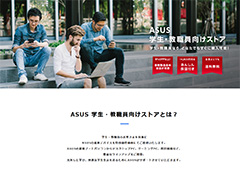
小学生から大学生までに加えて、職業訓練生や専門学校生など、対象の範囲が広いです。また、対象者が未成年の場合保護者が代理で購入することも可能です。
最新商品を含む全商品を通常価格より5%OFF~の特別優待価格で購入できます。さらに14,800円相当のASUSあんしん保証プレミアム3年保証も付く(一部対象外あり)ので、お得です。
詳細はこちら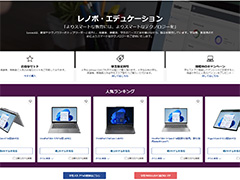
小学生~大学院までの学生に加えて、保護者までも対象となっているので、他社と比較しても、学生ストアを利用できる対象者がかなり広いです。
ThinkPadシリーズなどのノートPCだけでなく、ゲーミングPCや周辺機器も学割価格で購入できます。
詳細はこちら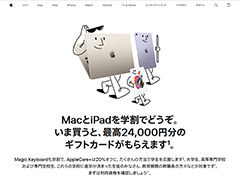
関連サイト
関連サイト
全国の新入生応援サイトリンク集 - 全国大学生活協同組合連合会

パソコンメーカーや家電量販店などのパソコン訪問サポートの仕事に従事。2018年頃からthe比較の記事執筆に参加。

the比較運営者。以前は、システムインテグレーターの企業にて、PCサーバーの設計・構築を担当。毎年約150台のパソコンの実機をレビュー。
関連ページ