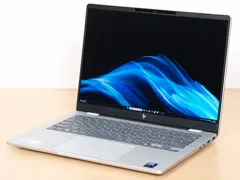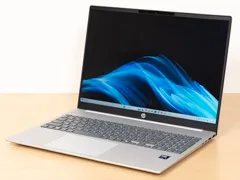








※当サイトはアフィリエイトプログラムによる収益を得ています。
HP OmniBook 7 16-ayの実機レビュー - 大画面で、ストレスなく作業したい方におすすめ
【PR】【貸出機材提供:株式会社日本HP】
| CPU | Core Ultra 5 225H Core Ultra 7 255H |
|---|---|
| メモリ | 16GB / 32GB (オンボード) |
| ストレージ | 1TB |
| 画面サイズ | 16型 16:10 |
| 画面種類 | 2560×1600 非光沢 |
| 質量 | 約 1.91 kg |
| バッテリー | 70.07Wh |
| 価格 | 18万円台~ ※ |
※ 記事執筆時点でのクーポン適用時の価格
【結論】大画面で、ストレスなく作業をしたい方におすすめ
HP OmniBook 7 16-ayは、ディスプレイがとても見やすいノートPCです。
16型と大きく、解像度も高く、色域も広めで、非光沢なので映り込みも低減されています。さらに、最大240Hzのリフレッシュレートに対応。実際に画面を見てみても、ギラつきがなく、とても作業しやすかったです。
さらに、高性能プロセッサーを搭載しているので、仕事もサクサクと進みます。
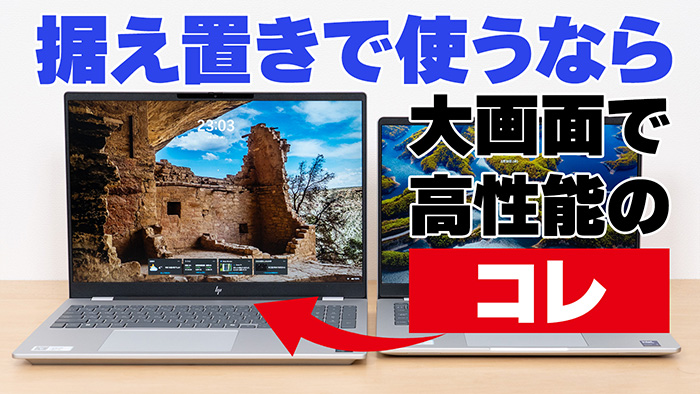
質量が重いので、外へ持ち運ぶような用途には適しませんが、据え置きで使うなら最高の1台となるでしょう。
当サイト向け特別クーポンで安く購入可能
当サイト向けの特別クーポンを利用することで、日本HPパソコンを、通常よりも安く購入することが可能です(132,000円以上の製品が対象)。

レビュー機は、メーカーからの貸し出し機です。今回は以下の構成でレビューをしています。
レビュー機の構成
Core Ultra 7 255H、32GBメモリ、1TB SSD
目次
お忙しい方は、「HP OmniBook 7 16-ayの特徴」のみお読みください。
HP OmniBook 7 16-ayの特徴
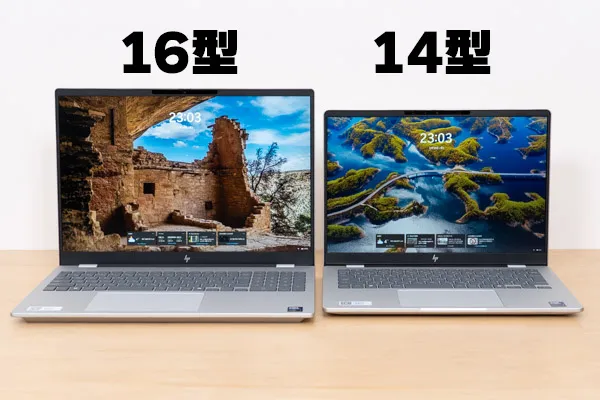
16型の大きな画面で作業がしやすい
HP OmniBook 7 16-ayは、16型の大きな画面を搭載し、作業がしやすい点が特徴です。文字が大きく表示されるので、老眼で小さい文字が見えにくくなってきている方にもいいでしょう。
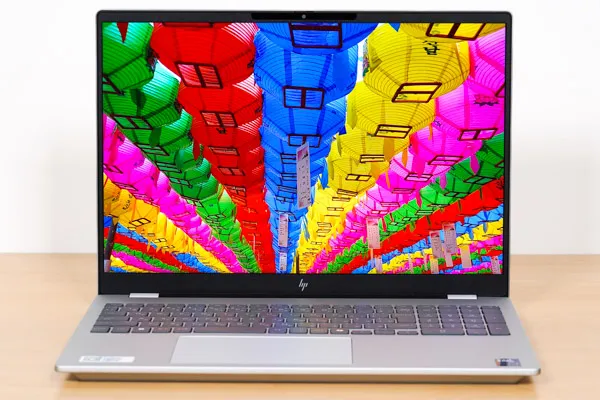
また、非光沢ディスプレイなので、映り込みが低減されており、ギラつきもほぼないので、文字などが見やすいです。
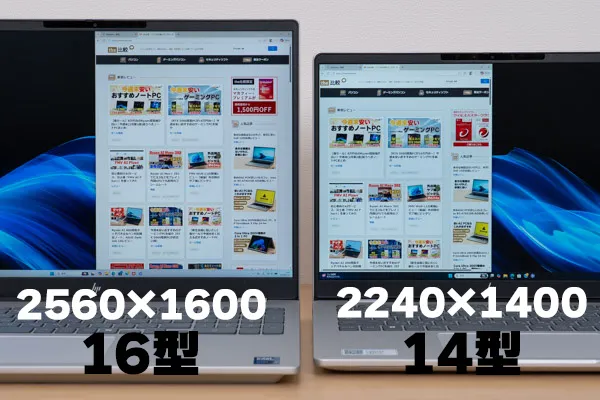
また、解像度が2560×1600と高いので、スケーリング(文字などの拡大・縮小設定)を100%にすれば、広いデスクトップ領域で作業することができます。下図のように、ブラウザの下の方まで表示が可能です。
色域も広め
また、色域も100% sRGBとなっており、広めです。画像を割と正確な色で見ることができますし、画像編集などの用途にも使えます。
最大240Hzの動的リフレッシュレート
最大240Hzの動的リフレッシュレートである点も特徴です。何もしていないときは60Hzで動作し消費電力を抑えますが、マウスを動かしたり、ゲームをしたりするとディスプレイのリフレッシュレートが上がります。
これにより、マウスの動きや画面スクロールなどが、滑らかに見えなくもありません。通常作業なら筆者は60Hzでも問題ありませんが、高リフレッシュレートのほうが、断然見やすいという方も多いです。
高いCPU性能
また、Core Ultra 7 255Hのプロセッサーを搭載しており、処理性能も高いです。
下のグラフは、他の代表的な16型ノートとベンチマークスコアを比較したものです。本製品は、非常に高い性能が出ていました。
日常作業はもちろん快適ですし、動画編集や画像編集などの負荷のかかる作業もできます。
ただし、本格的に動画編集をしたい場合や、重いゲームをしたい場合には適しません。そういった場合は、GeForce RTXシリーズなどの独立GPUを搭載したノートPCが適切です。
打ちやすいテンキーも搭載
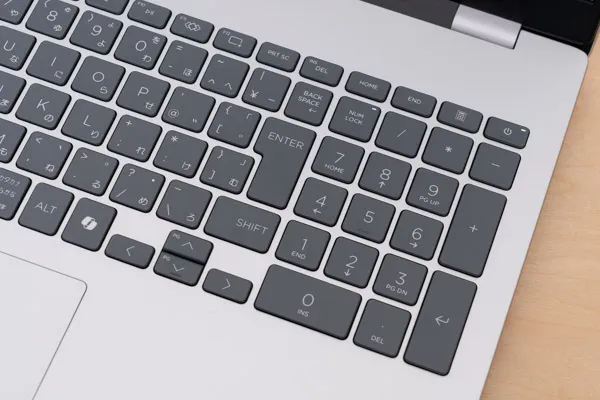
打ちやすいテンキーが搭載されているのもポイントが高いです。通常のノートは、テンキーのみ横幅が狭いことが多いですが、本製品はアルファベットキーと変わらない大きさなので、タイプミスをすることが少ないです。
その代わり、アルファベットキーのキーピッチが約18.0mmとなっています。一般的には19mmあるので、やや狭いことが分かります。実際にタイピングしてみて、そこまで違和感はありませんが、タイピングにこだわる方はご注意下さい。
空いているM.2スロットもあり
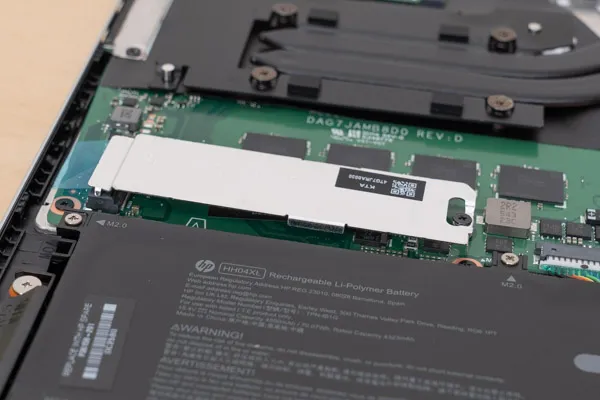
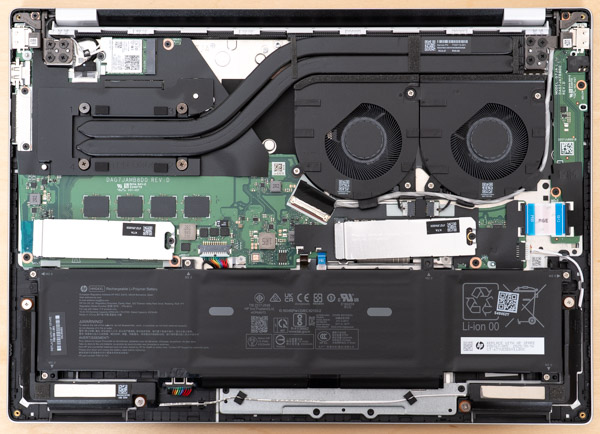
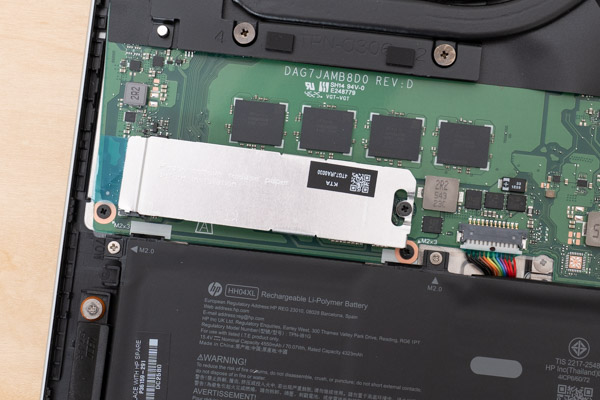
底面カバーを開けてみたところ、搭載されているSSDの他に、空いているM.2スロットが1つありました。自己責任となりますが、Type 2280のSSDを1つ増設することも可能です。
価格は現状だとやや高め
記事執筆時点では、7%OFFクーポンを使っても、Core Ultra 5 225Hモデルが18万円台、Core Ultra 7 255Hモデルが24万円台となっており、やや高めです。
昨年はもっと安かったのですが、PCの価格上昇の煽りを受け、このPCも値上がりしています。ただ、最近は、HPもセールを再開するようになってきたので、セール対象に入れば、もっとお買い得になると思います。
各用途の快適度
各用途の快適度は次のように考えます。もちろん、細かい用途や、ソフトによっても変わってきますので、参考程度にご覧下さい。
| 用途 | 快適度 | コメント |
| Web閲覧 Office作業 |
◎ | 十分なスペックで、快適に動きます。 |
|---|---|---|
| 動画鑑賞 | ◎ | ディスプレイの表示が綺麗で、画面も大きいので動画が見やすいです。スピーカーは「普通~やや良い」といったところです。 |
| RAW現像 画像編集 |
○ | sRGB 100%クラスのディスプレイを搭載しており、画像の編集などの用途にも使えます。 |
| 動画編集 | ○ | FHD動画の動画編集くらいならできます。ただし、本格的に動画編集をするなら、GeForce RTXシリーズなどの独立グラフィックスを搭載したノートPCがおすすめです。 |
| ゲーム | △~○ | 原神くらいの軽いゲームであればできます。本格的にゲームをするなら、独立グラフィックスを搭載した製品がいいでしょう。 |
ディスプレイのチェック
本製品は、16型、2560×1600、100% sRGBのディスプレイを搭載しています。画面サイズが小さいHP OmniBook 7 14-frは、若干のギラつきを感じましたが、本製品はそれが無かったので、画面の見やすさならHP OmniBook 7 16-ayのほうが上です。
- 色域・輝度
- RGB
発色特性 - 視野角
- 映り込み・
ギラつき - フリッカー
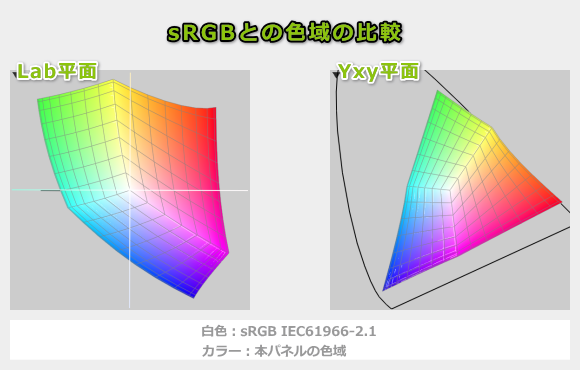
当サイトで計測した色域は下の通り広めです。
| カバー率 | |
| sRGBカバー率 | 100% |
|---|---|
| DCI-P3カバー率 | 81% |
| Adobe RGBカバー率 | 78% |
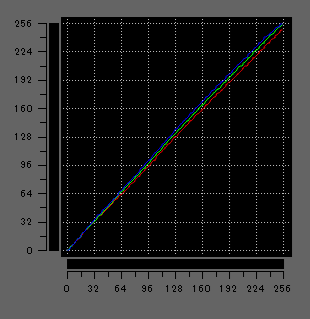
ガンマ補正曲線を見ると、どの色も揃っており自然な発色であることが分かります。
視野角は広いです。
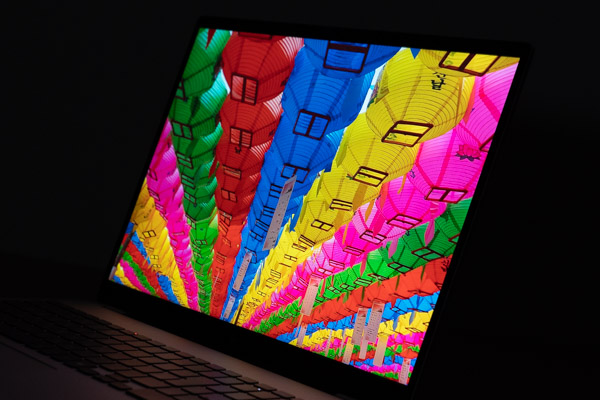
非光沢ディスプレイであるため、映り込みは低減されています。ギラつきも感じません。
当サイトの計測では、フリッカーはありませんでした。
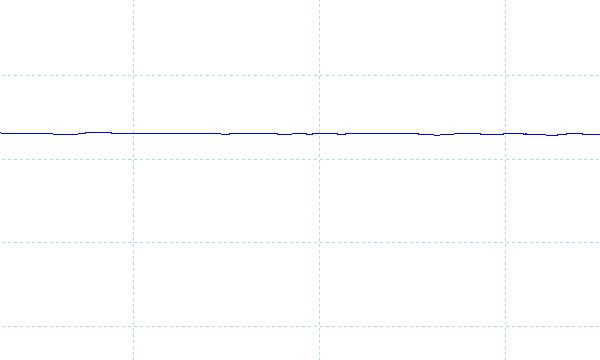
※フォトディテクターにオシロスコープを繋げて計測
キーボードおよびタッチパッドのチェック
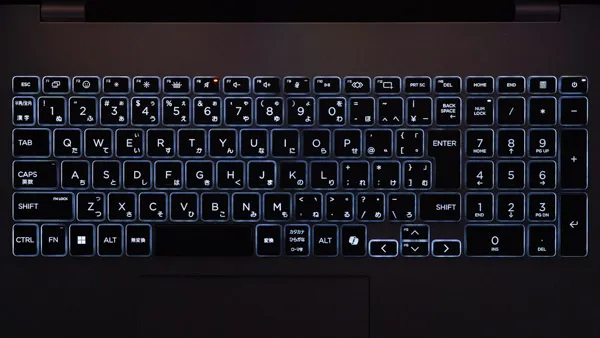
キーボードは、キーストロークがやや浅いものの、割としっかりとした打鍵感があります。
キーピッチは十分ありますが、「半角/全角」キーなど一部のキーはやや小さいです。また、Enterキーの下側がそれほど広くなく、さらに、テンキーとの距離が離れていないため、Enterキーを押すときに、間違ってテンキーも押してしまいやすいです。ここは慣れが必要かなと思います。
また、前述しましたが、アルファベットキーのキーピッチが、約18.0mmと若干狭いです。
ただ、テンキーはキーピッチが広いので使いやすいです。
タッチパッドの使いやすさは普通です。
キーボードとパームレストにつなぎ目や段差がなく、とてもシンプルな見た目です。
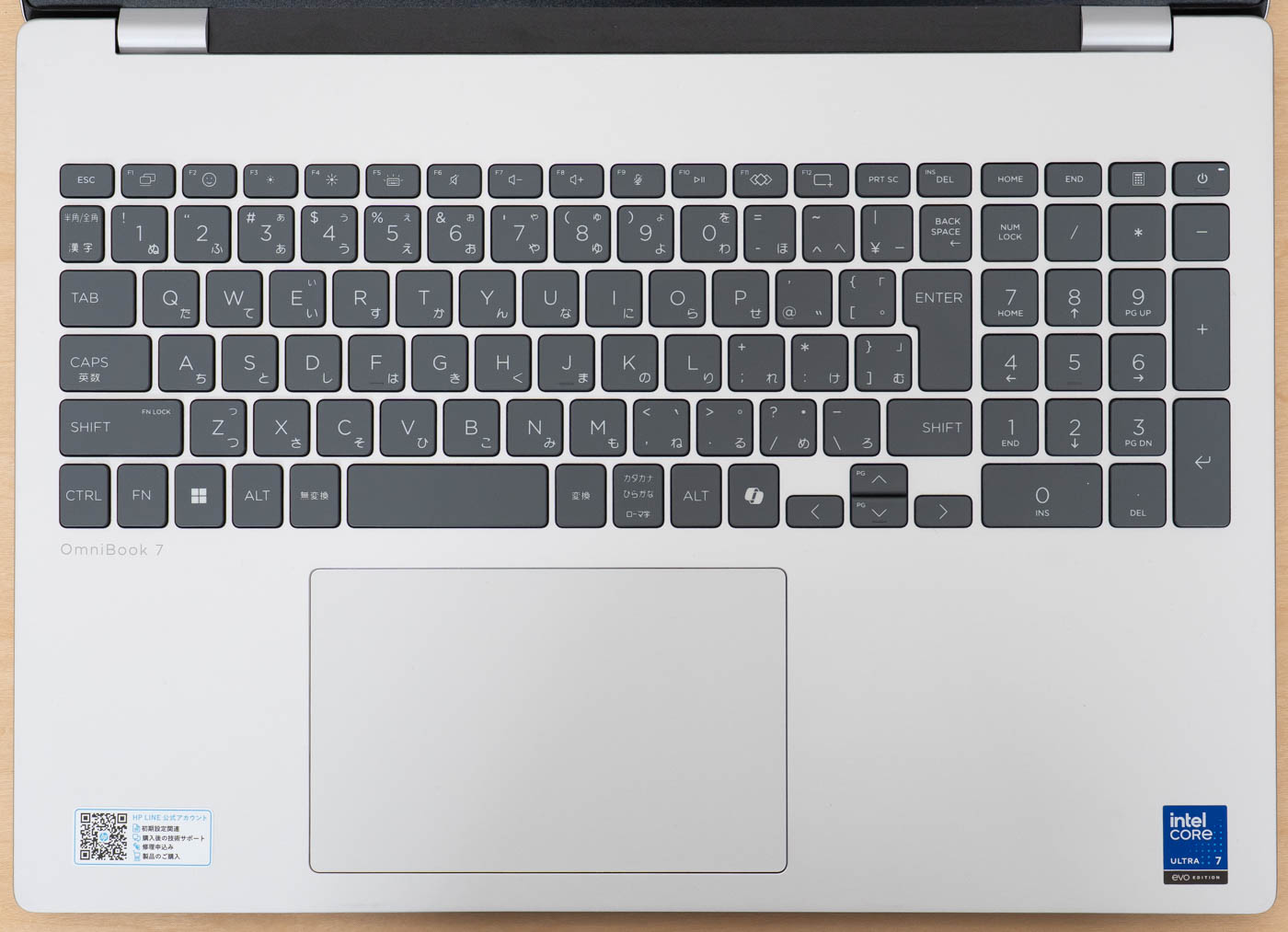
※画像をクリックすると拡大できます
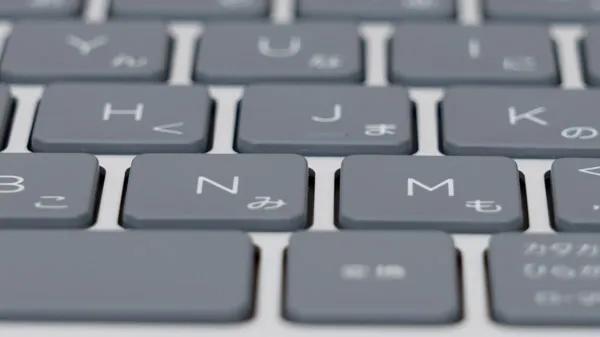
キーボードバックライトも搭載されています。
パフォーマンスのチェック
HP OmniBook 7 16-ayのパフォーマンスのチェックです。
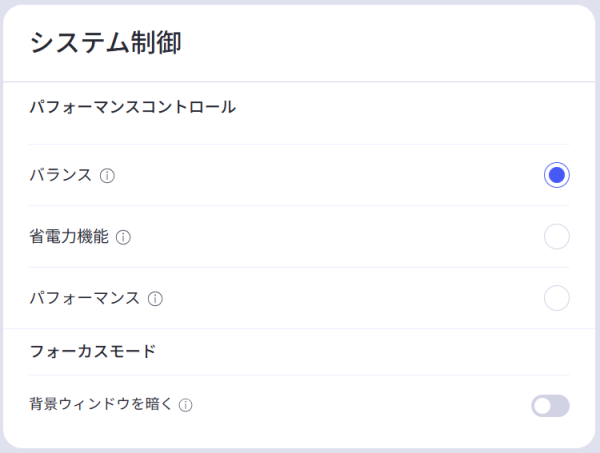
本製品は、myHPのソフトから、パフォーマンスのコントロールが可能です。
ここでは、デフォルトの「バランス」モードと、高いパフォーマンスが出る「パフォーマンス」モードで、各種ベンチマークを計測しています。
CPU
CINEBENCH 2024のスコアは下の通りです。
今回、Core Ultra 7 255Hを搭載していますが、マルチコア、シングルコアともに高いスコアです。Core Ultra 7 255Hを搭載した他のPCで計測したときよりも、高いベンチマークスコアが出ていました。
負荷がかかる作業も快適にできる性能です。
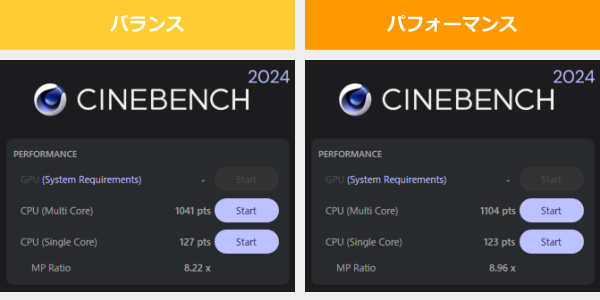
:レビュー機で計測したスコア(他のスコアは別のPCで計測した代表値)
なお、高負荷時のCPU電力、CPU温度は「パーツの温度のチェック」で記載しています。
グラフィックス
Core Ultra 7 255Hのグラフィックス性能は、CPU内蔵のグラフィックスとしては高いです。軽いゲームや、簡単な動画編集もできる性能です。
~ グラフィックス性能の評価 ~
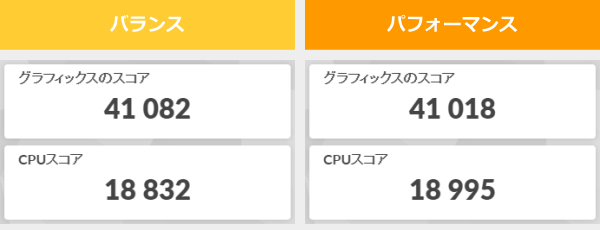
:レビュー機で計測したスコア(他のスコアは別のPCで計測した代表値)
NPU
NPUの性能は低めです。(Copilot+ PCの要件である40 TOPS以上に満たないため)Copilot+ PCには対応していません。
~ NPU性能の評価 ~
:レビュー機のTOPS
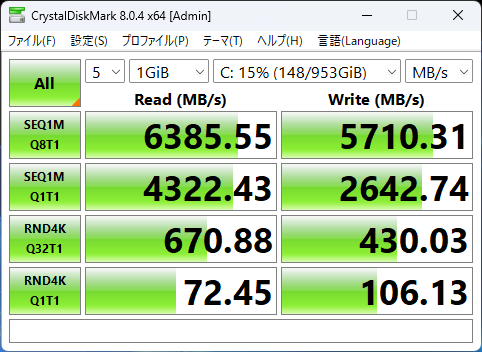
ストレージ
ストレージは高速です。
~ ストレージ性能の評価 ~
その他ベンチマーク
その他のベンチマークスコアについては、こちらのリンク先をご覧ください。別のPCでの計測結果となりますが、参考になると思います。ゲーム時のフレームレートなども掲載しています。

クリエイターソフトの処理時間
次に、クリエイターソフトを使って、重い処理を実行したときにかかった時間を掲載します。

独立GPUを搭載したノートPCと比べると遅いですが、一般向けノートPCとしてはとても速いです。
:レビュー機で計測したスコア(他のスコアは別のPCで計測した代表値)

独立GPUを搭載した機種ほどではありませんが、割と高速です。

FHD動画の書き出し速度もまずまずです。
※ グラフィックスは全てノートPC用
:レビュー機で計測したスコア(他のスコアは別のPCで計測した代表値)
質量のチェック
HP OmniBook 7 16-ayの質量のチェックです。
画面サイズが16型と大きいため、軽くはありません。据え置きでの使用に適しています。
| 質量 | |
| PC本体 | 1.917kg |
| ACアダプター+電源ケーブル | 423g |
バッテリー駆動時間のチェック
バッテリー容量は70.07Whと大きめです。
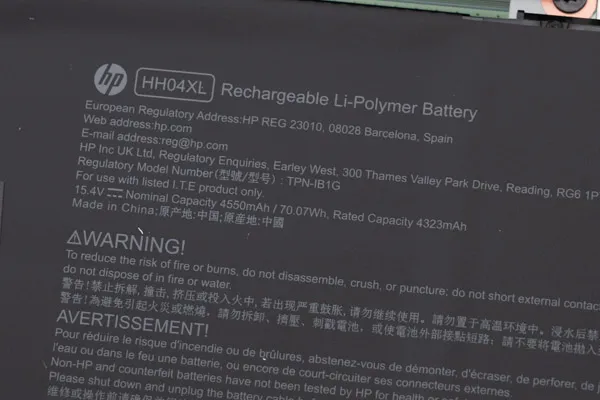
大容量バッテリーを搭載しているので、バッテリー駆動時間は比較的長めです。
| バッテリー駆動時間 | |
| (1) FHDビデオ再生 | 最大 16時間 |
| (2) YouTube動画再生時 | 12時間54分 |
| (3) 動画編集ソフトでプレビュー再生 | 6時間49分 |
(2) YouTubeの動画(1080p / 30fps) をリピート再生させたとき。画面輝度は約120cd/m2
(3) Premiere Proで480x320の動画をプレビュー再生させたとき。画面輝度は約120cd/m2
パーツの温度のチェック
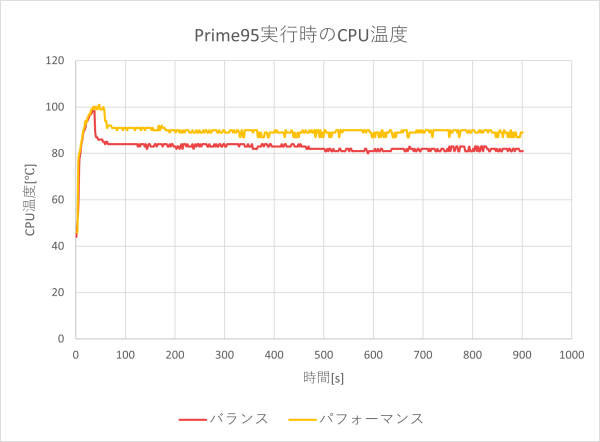
Prime95実行時のCPU温度
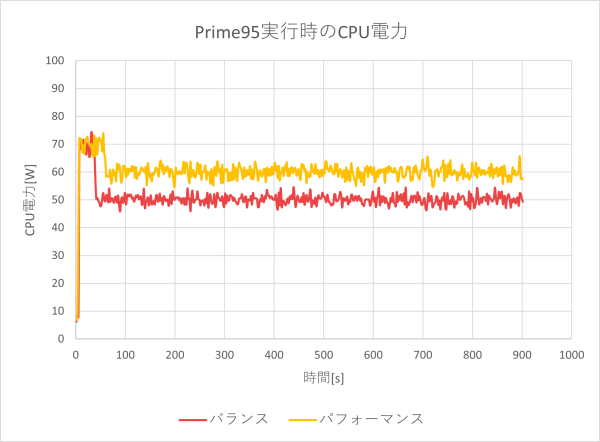
Prime95で全CPUコアの使用率が100%になる高い負荷をかけたときのCPU電力およびCPU温度の推移を確認します。
「バランス」モードの場合、CPU電力は50Wと高めで推移しています。このときのCPU温度は80℃くらいなので問題ないでしょう。
「パフォーマンス」モードの場合、さらにCPU電力は上がり、60W前後で推移しています。このときのCPU電力は90℃前後と高めですが、問題ない範囲でしょう。
静音性のチェック
動作音(静音性)のチェック結果です。
どの負荷でも、動作音は低めです。音を気にすることなく作業ができるでしょう。
| 騒音値 | |
| アイドル時 | 約20dB |
|---|---|
| 低負荷時 [YouTube再生] | 約20dB |
| 中負荷時 [動画編集] | 約24dB |
| 高負荷時 [ゲーム] | 約36dB |
部屋を極力無音にしたときの騒音値:20dB
※無響室で測定したわけではないので、数値は不正確です
アイドル時:アイドル時
低負荷時:1080pのYouTube動画再生時
中負荷時:Premiere Proで、編集中の1080pの動画をプレビュー再生した時
高負荷時:FF14のゲームのベンチマーク実行時(標準品質(ノートPC)、1920x1080、ウィンドウ)
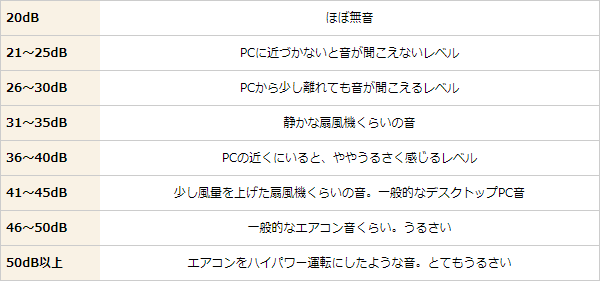
参考までに、当サイトで使用している騒音計が表示する騒音値の目安を掲載します。
表面温度のチェック
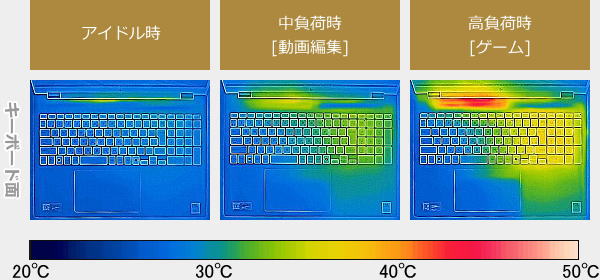
本体の表面温度のチェック結果です。もし、表面温度が高すぎると、作業中に手のひらが熱くなり、不快になります。特に、手のひらを置くパームレストの温度変化は重要です。
アイドル時や中負荷時であれば、それほど気になりません。高い負荷をかけると、右手側の温度が上昇してきますが、そこまで気にはなりません。
消費電力のチェック
消費電力のチェック結果です。数値は変動しますが、約10分経過後から確認できた最も高い数値を掲載しています。
低めの消費電力です。
| 消費電力 | |
| アイドル時 | 7W |
|---|---|
| 低負荷時 [YouTube再生] | 12W |
| 中負荷時 [動画編集] | 16W |
| 高負荷時 [ゲーム] | 54W |
※PCの状態は「静音性のチェック」のときと同じです
※確認できた中で、最も高い消費電力を掲載しています
外観のチェック
外観のチェックです。
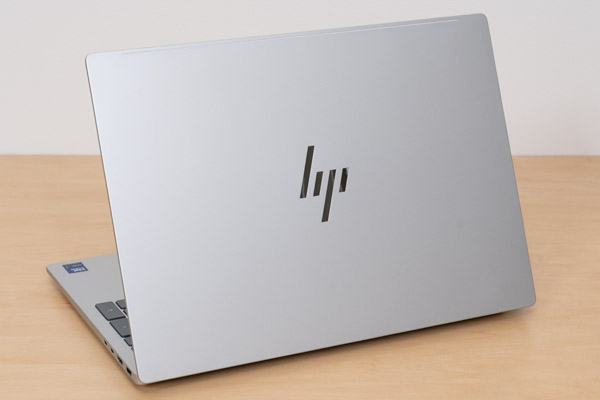
グレイシャーシルバーというカラーで、指紋が目立ちにくく実用的です。
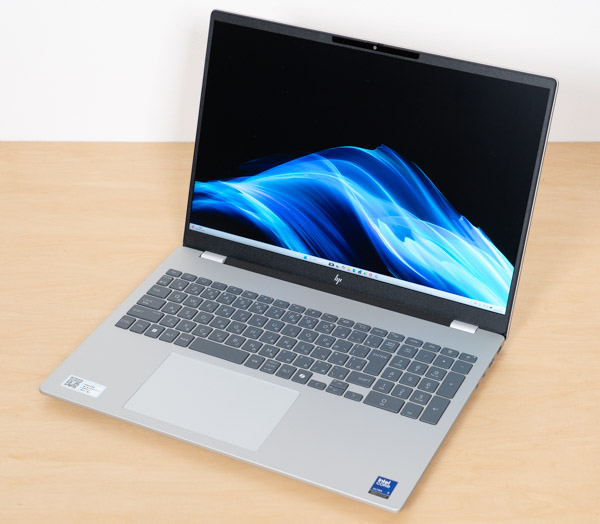
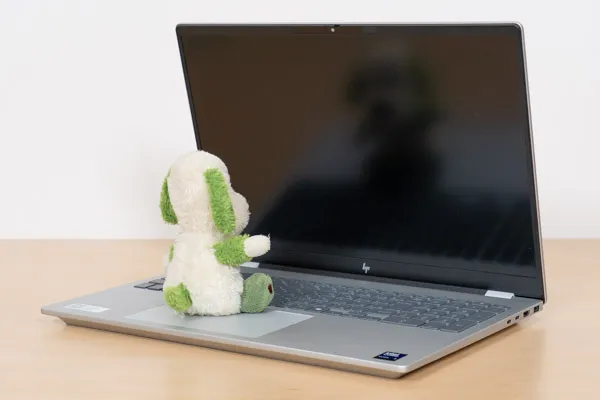
天板には「hp」のロゴがあります。
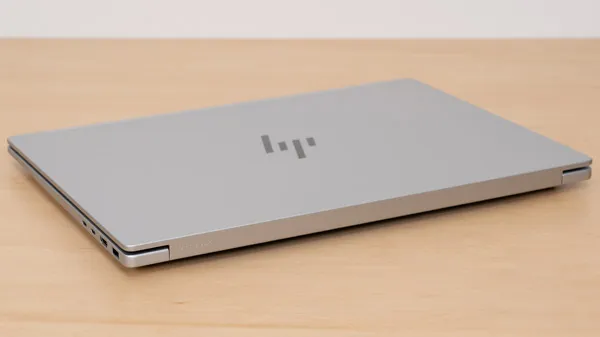
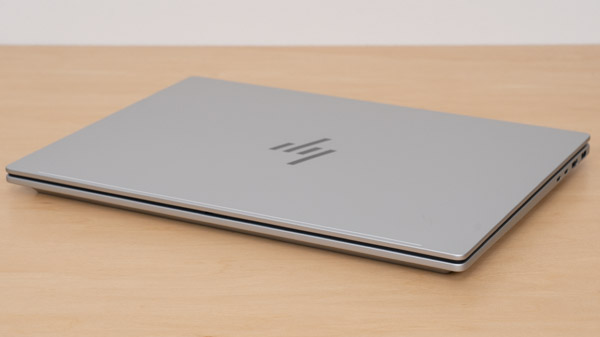
ボディは薄いです。
スピーカーの音質は「普通~やや良い」といった感じです。勝手に点数を付けると、10点満点で5~6点といったところです(5点が普通です。音質についての評価はあくまで主観です。ご了承下さい)。
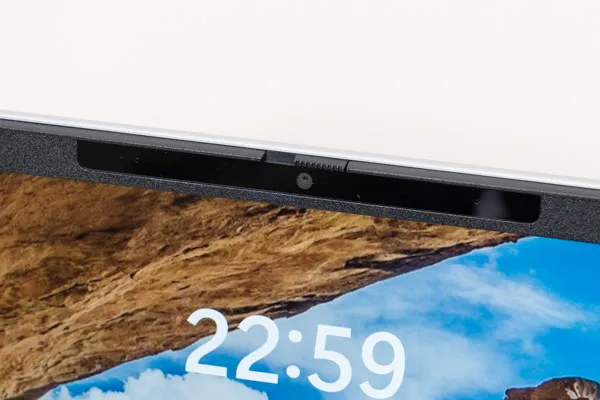
約500万画素の高解像度Webカメラを搭載し、高精細です。IRカメラも内蔵しており、顔認証にも対応しています。カメラを隠すシャッターも付いています。
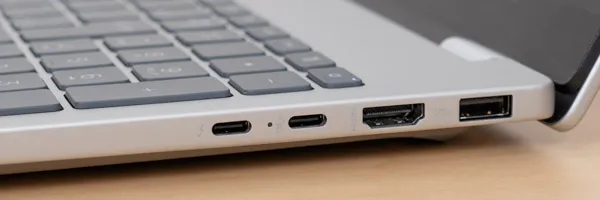
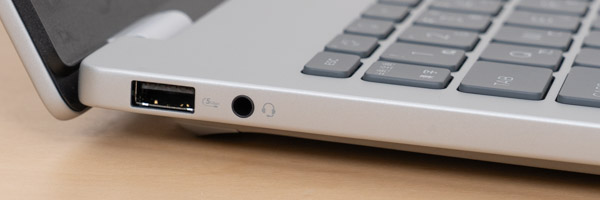
側面のポート類は下図の通りです。Thunderbolt4、10GbpsのUSB-C、HDMI2.1などのポートがあります。種類も規格も十分です。
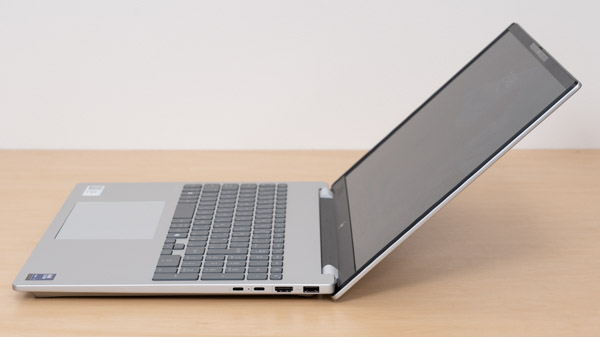
ヒンジは、下の図の角度まで開きます。180度近くまで開かないのは残念です。
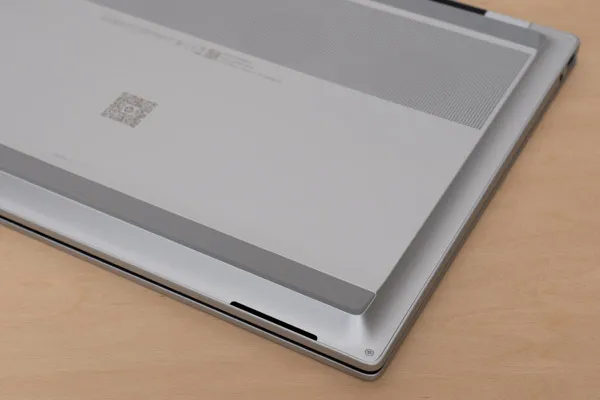
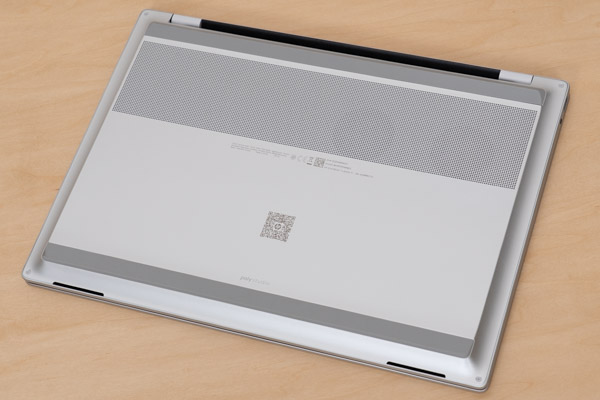
底面は、中央が盛り上がっているようなデザインになっています。底面のデザインもかっこいいです。
内部はご覧のようになっています。ファンが2つ搭載されています。左右に分かれていたほうが冷却性は上がりますが、ファンが大きいので十分な冷却性能でしょう。メモリはオンボードなので、交換することはできません。
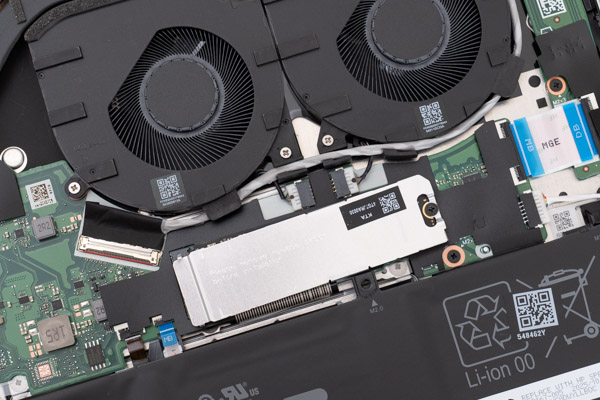
Type 2280のSSDが搭載されています。
空いているM.2スロットもあります。
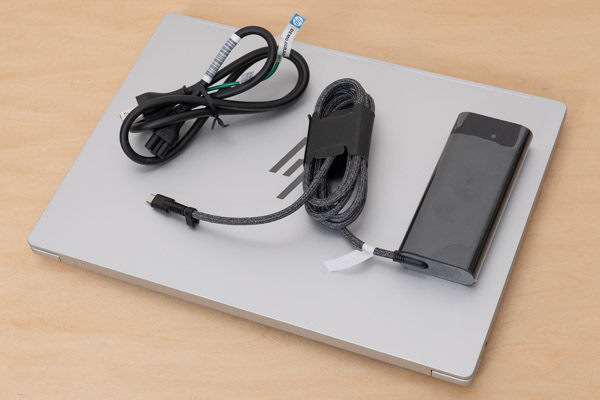
今回のACアダプターは100Wです。一般向けノートとしては大容量です。高い負荷がかかっても高いパフォーマンスが出せます。
まとめ
以上が、HP OmniBook 7 16-ayのレビューでした。
16型と大きく、2.5Kと解像度も高く、100% sRGBと色域も広く、非光沢で映り込みも低減されており、ギラつきも感じず、最大240Hzとリフレッシュレートも高く、とても作業がしやすいディスプレイを搭載している点が魅力です。
ディスプレイにこだわりたい方は、本製品はおすすめです。
CPU性能も高いので、ある程度負荷の高い作業でも、ストレスなくこなすことができるでしょう。
キーピッチの広いテンキーが搭載されているのも嬉しいです。数字の入力が多い方にも適しています。
空いているM.2スロットがあるのも、玄人ユーザーには嬉しいと思います。
質量は重いので、外出先へ持ち運ぶのには適しませんが、据え置きで移動することなく使用するのであれば、最高の相棒となるでしょう。
大画面でストレスなく作業をしたい方におすすめ
HP OmniBook 7 16-ay

1975年生まれ。電子・情報系の大学院を修了。
2000年にシステムインテグレーターの企業へ就職し、主にサーバーの設計・構築を担当。2006年に「the比較」のサイトを立ち上げて運営を開始し、2010年に独立。
毎年、50台前後のパソコンを購入して検証。メーカーさんからお借りしているパソコンを合わせると、毎年合計約150台のパソコンの実機をテストしレビュー記事を執筆。
関連ページ