







※当サイトはアフィリエイトプログラムによる収益を得ています。
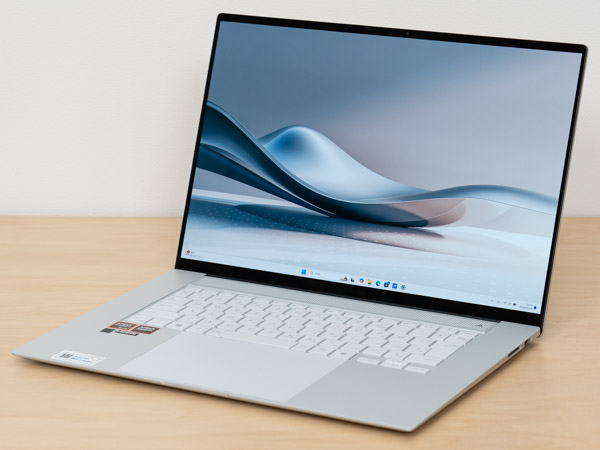
ASUS ExpertBook P3 (PM3406)の実機レビュー - AIが使いやすい大容量メモリのノート
| CPU | Ryzen Al 7 350 |
|---|---|
| メモリ | 32GB / 64GB |
| ストレージ | 1TB SSD |
| 画面サイズ | 14型 16:10 |
| 画面種類 | 1920x1200 非光沢 |
| 質量 | 約1.46kg |
| バッテリー | 70Wh |
| 価格[税込] | 12万円台~ |
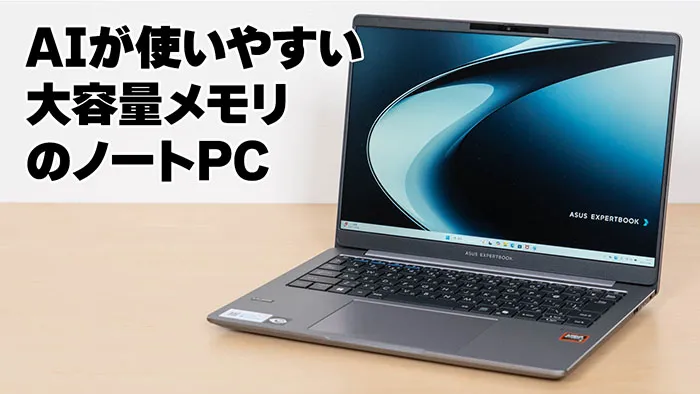
ASUS ExpertBook P3 (PM3406)は、32GBまたは64GBの大容量メモリを搭載し、ローカル上でAIツールが使いやすいビジネス向けノートPCです。
この大容量メモリに、NPUを内蔵したRyzen Al 7 350、1TB SSDを搭載し、「12万円台~」という安さです。コストパフォーマンスは非常に高いです。
ポートの種類も多く、ビジネスシーンでも使いやすいでしょう。
公式サイトはこちら
レビュー機は、メーカーからの貸出機です。一部部材は量産品と違う可能性があります。今回は次の構成でレビューをしています。
レビュー機の構成
Ryzen Al 7 350、64GBメモリ、1TB SSD
目次
お忙しい方は、「 ExpertBook P3の特徴」のみお読みください。
ExpertBook P3の特徴
高いスペックで高コスパ
本製品は、Ryzen Al 7 350の人気プロセッサーに、32GBメモリ、1TBを搭載し、129,800円と安く、非常にコスパが高いです(セール価格)。
また、64GBの大容量メモリのモデルでも149,800円です。今、メモリが高騰して、64GBへメモリ交換する場合、かなりの出費になりますが、最初から64GBメモリを搭載してこの価格は非常に安いと思います。
なお、「32GBメモリ」モデルの場合、メモリはシングルチャネルのようなので、個人的には32GBx2のデュアルチャネルの「64GBメモリ」モデルのほうがおすすめです。
ローカルLLMを動かしやすい
本製品は、32GBまたは64GBと、メモリ容量が大きい点が特徴の1つですが、これの何がいいかと言うと、ローカルLLM(大規模言語モデル)が動かしやすいという点があります。
ローカル環境で、LLMを実行する場合、大量のメモリが必要ですが、本製品であれば多くのモデルが動かせます。
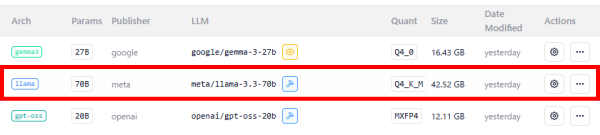
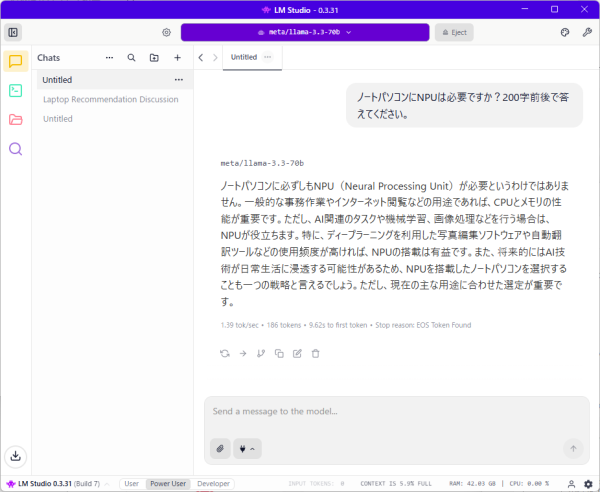
今回、試しにLM Studioを使っていくつかモデルを動かしてみました。別の32GBメモリのPCでは動かなかった「70B」のパラメータの「llama-3.3-70b」のモデルが、64GBメモリの本製品でなら動作しました。
ただ、「70B」もあると、トークン生成速度が遅くて(1.39tok/sec≒1秒間に2~3文字くらい)少しイライラするので、現実的には、32GBメモリでも動くくらいのモデルのほうがストレスなく動かせます。そういった意味では、LM Studioを動かすだけなら、32GBメモリのPCでも十分ですが、前述したように32GBメモリの本製品はシングルチャネルなので、本製品を買うなら64GBメモリがいいかと思います。また、LM Studio以外にメモリを多く消費するアプリも同時に使うなら、64GBメモリのほうが断然いいです。
ちなみに、今回確認した限りではNPUを使うモデルはありませんでした。
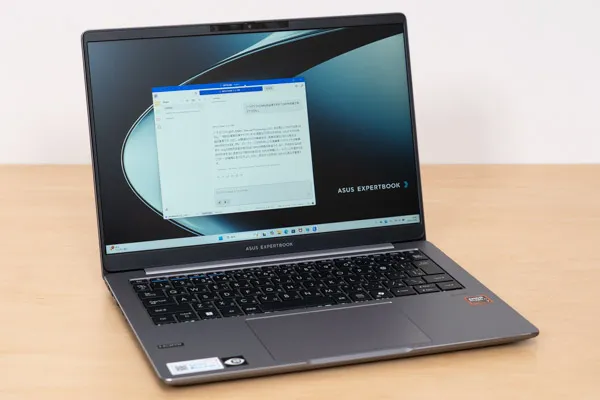
AI機能でオンライン会議が快適
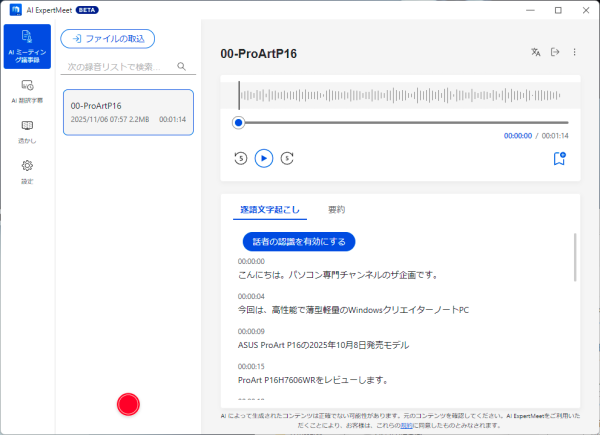
本製品には、AI機能でオンライン会議が快適になる「AI ExpertMeet(BETA版)」というソフトが入っています。
オンライン会議中の会話を録音後、文字に起こし、さらに内容を要約する機能や、会議中、外国人が話した言葉に、日本語の字幕を付ける機能などがあります。
この機能の詳細は、以前行った、ExpertBook P5(P5405CSA)のレビュー記事をご覧下さい。
豊富なポート
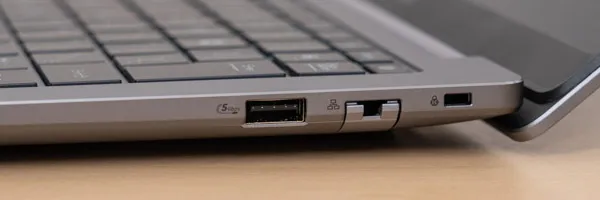
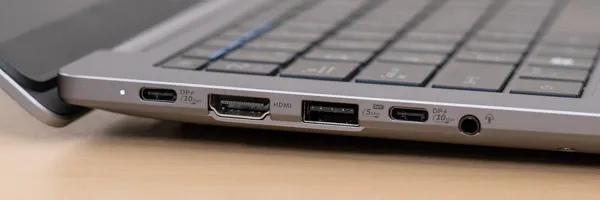
本製品は、USB-CやUSB-Aはもちろん、LANポートまで搭載しており、豊富なポート類です。ビジネスシーンで困ることはないでしょう。
残念なポイント
本製品の残念なポイントとしては、ディスプレイの色域が狭いです。
画像や映像がややくすんで見えます。ただ、資料作成が主な方や、画像などの色味はそれほど気にしない方などであれば、特に問題ないでしょう。ビジネス用としては、普通の品質だと思います。
ディスプレイのチェック
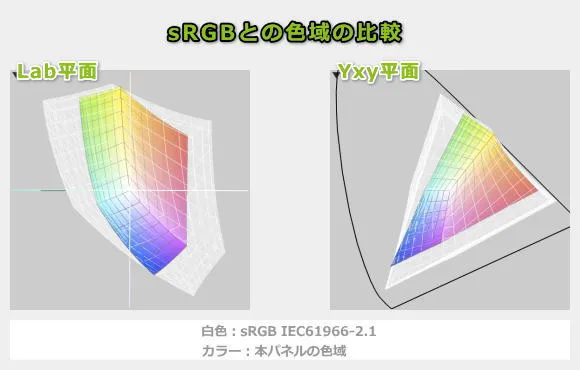
ディスプレイは前述した通り、色域が狭いです。解像度は1920x1200です。
詳細については以下のタブをクリックしてご覧ください。
- 色域・輝度
- RGB
発色特性 - 視野角
- 映り込み・
ギラつき - フリッカー
色域は狭いです。当サイトの計測ではsRGBカバー率は61%でした。最大輝度は、当サイトの計測では297cd/m2と普通です。
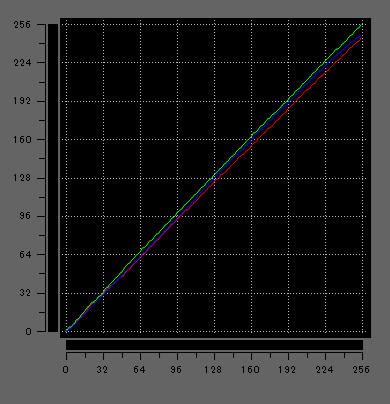
ガンマ補正曲線を確認すると、やや青と赤の発色が強めであることが分かりますが、わずかですので気になりません。
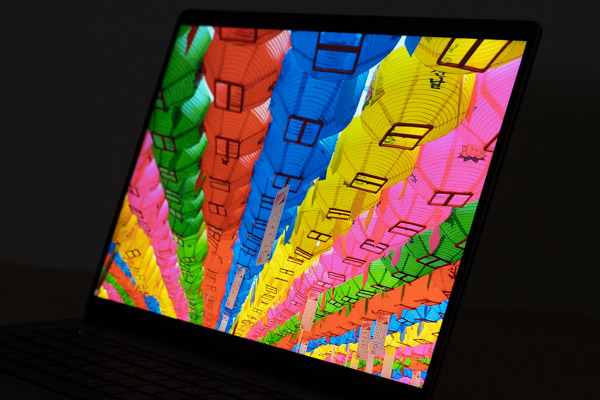
視野角は広いです。
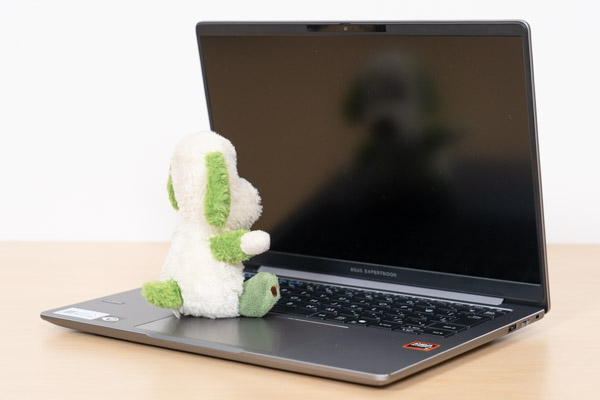
非光沢液晶であるため、映り込みは低減されています。
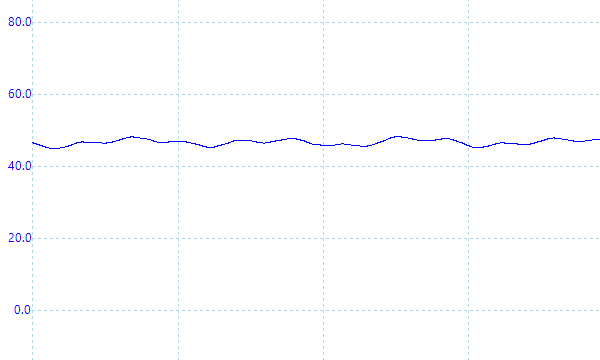
計測機器の問題なのか、輝度が若干上下していますが、フリッカーはありません。
キーボードおよびタッチパッドのチェック
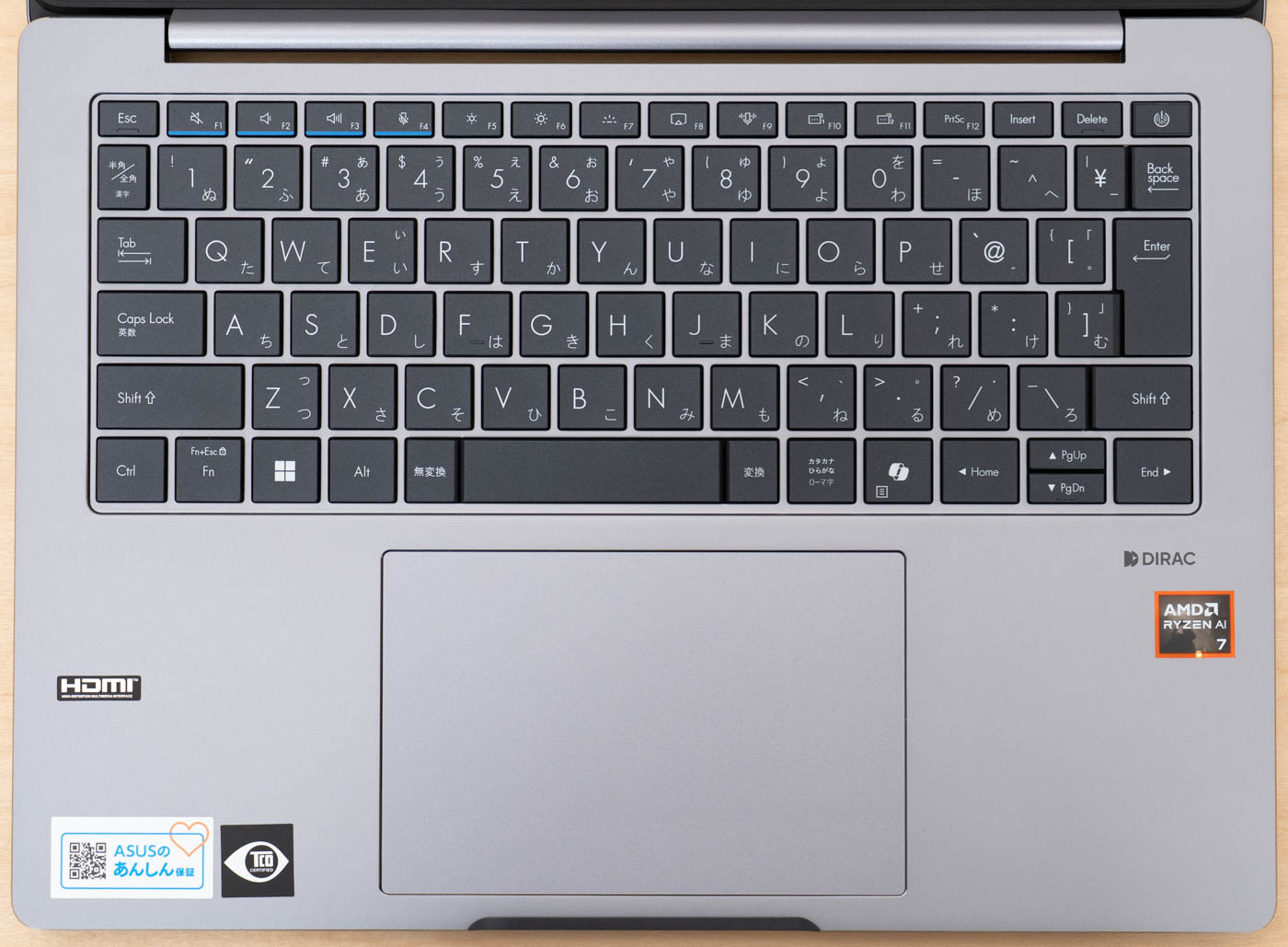
ExpertBook P3のキーボードは、普通の打ちやすさです。
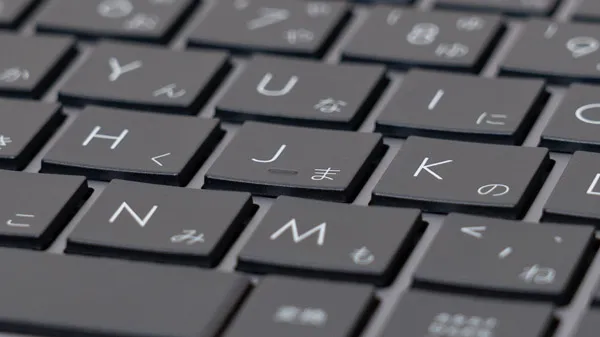
「半角/全角」キーや「\」キーがやや小さいです。また、「Backspace」キーもやや小さめです。ただ、それ以外のキーは小さくなく、キートップは湾曲しており、キー自体は押しやすいです。
※画像をクリックすると拡大できます
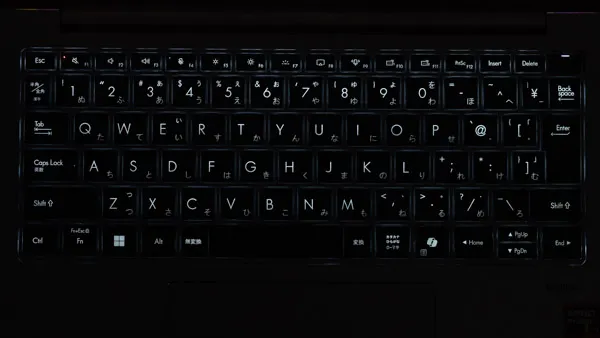
キーボードバックライトも搭載しています。


パフォーマンスのチェック
ExpertBook P3のパフォーマンスをチェックします。
なおここでは、2種類のモードで計測しています。
CPU
CPUは、Ryzen AI 7 350で、高めの性能です。
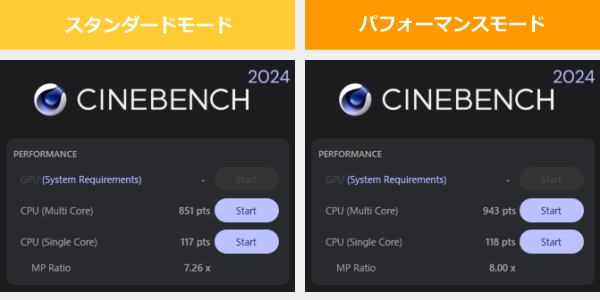
:レビュー機で計測したスコア(他のスコアは別のPCで計測した代表値)
グラフィックス
内蔵グラフィックスの性能も、比較的高いです。
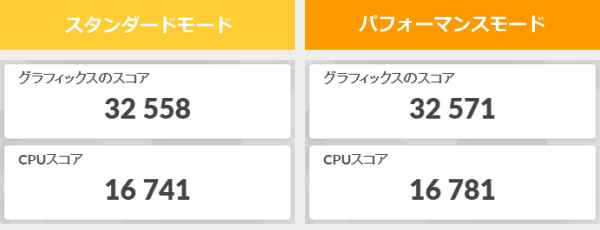
:レビュー機で計測したスコア(他のスコアは別のPCで計測した代表値)
ストレージ
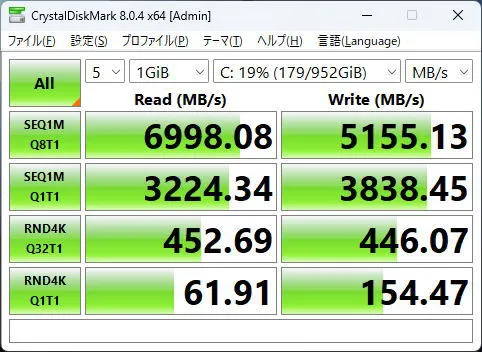
ストレージも高速です。
~ ストレージ性能の評価 ~
質量のチェック
PC本体の質量は普通です。ACアダプターはやや重いです。
| 質量 | |
| PC本体 | 1.453kg |
| ACアダプター+電源ケーブル | 355g |
バッテリー駆動時間のチェック
バッテリー容量は70Whと大きいです。
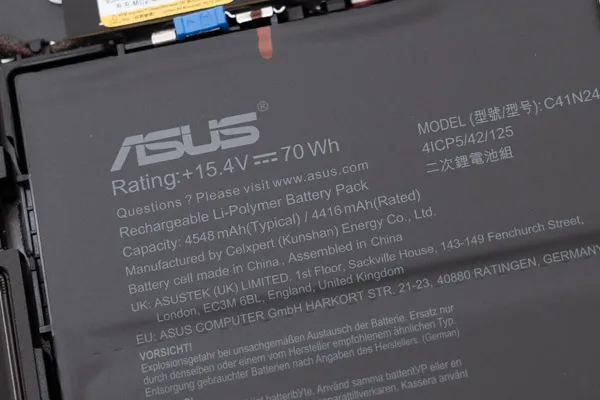
バッテリー駆動時間は、普通、もしくはやや長めです。
| バッテリー駆動時間 | |
| (1) 動画編集ソフトでプレビュー再生 | 6時間24分 |
パーツの温度のチェック
Prime95実行時のCPU温度
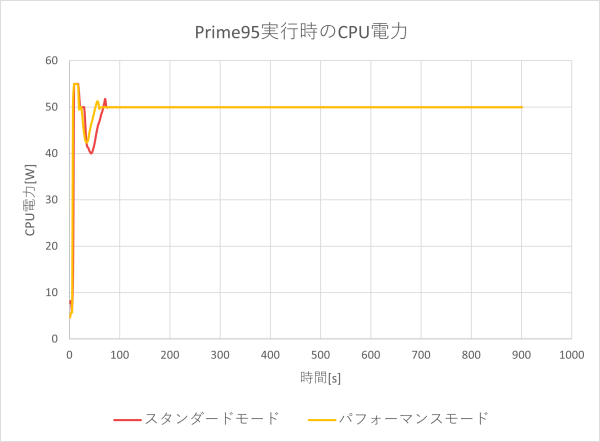
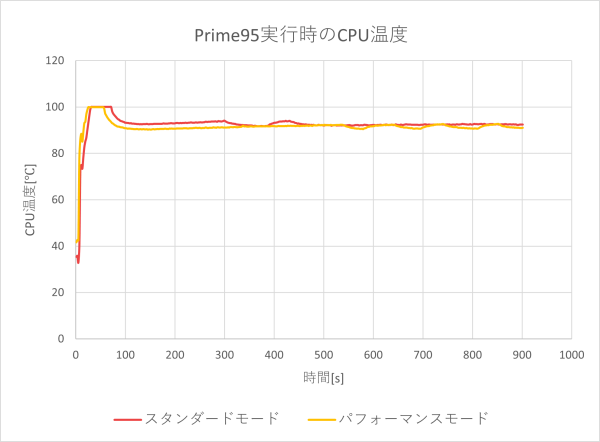
Prime95で全CPUコアの使用率が100%になる高い負荷をかけたときのCPU電力およびCPU温度の推移を確認します。
Ryzen AI 7 350のベースパワーは、28Wですが、どちらのモードもそれより高い約50Wで推移していました。ただ、CPU温度は90℃台で推移しており、やや高めです。
静音性のチェック
動作音は、アイドル時や負荷が低いときはほぼ無音です。中くらいの負荷をかけても、ほとんど音は聞こえません。ゲーム時はやや騒音値が上がりますが、他のノートPCと比べるとそこまで高い騒音値ではありません。静音性は高めです。
| 騒音値 | |
| アイドル時 | 約20dB |
|---|---|
| 低負荷時 [YouTube再生] | 約20dB |
| 中負荷時 [動画編集] | 約24dB |
| 高負荷時 [ゲーム] | 約36dB |
部屋を極力無音にしたときの騒音値:20dB
※無響室で測定したわけではないので、数値は不正確です
アイドル時:アイドル時
低負荷時:1080pのYouTube動画再生時
中負荷時:Premiere Proで、編集中の1080pの動画をプレビュー再生した時
高負荷時:FF14のゲームのベンチマーク実行時(標準品質(ノートPC)、1920x1080、ウィンドウ)
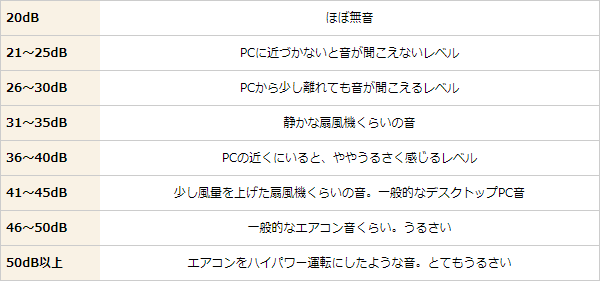
参考までに、当サイトで使用している騒音計が表示する騒音値の目安を掲載します。
表面温度のチェック
本体の表面温度のチェック結果です。もし、表面温度が高すぎると、作業中に手のひらが熱くなり、不快になります。特に、手のひらを置くパームレストの温度変化は重要です。
アイドル時は低めの温度です。負荷をかけると左のパームレスト部分が熱くなり、やや不快感があります。ただ、仕事で使う分には、そこまで負荷は高くならないと思うので、温度は気にならないでしょう。
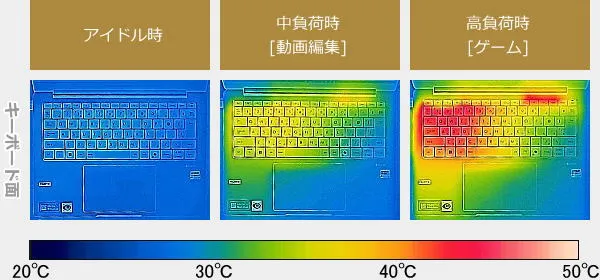
※PCの状態は「静音性のチェック」のときと同じです
※約10分経過後に計測しています
消費電力のチェック
消費電力のチェック結果です。数値は変動しますが、約10分経過後から確認できた最も高い数値を掲載しています。
やや低めの消費電力です。
| 消費電力 | |
| アイドル時 | 5W |
|---|---|
| 低負荷時 [YouTube再生] | 9W |
| 中負荷時 [動画編集] | 22W |
| 高負荷時 [ゲーム] | 49W |
※PCの状態は「静音性のチェック」のときと同じです
※確認できた中で、最も高い消費電力を掲載しています
外観のチェック
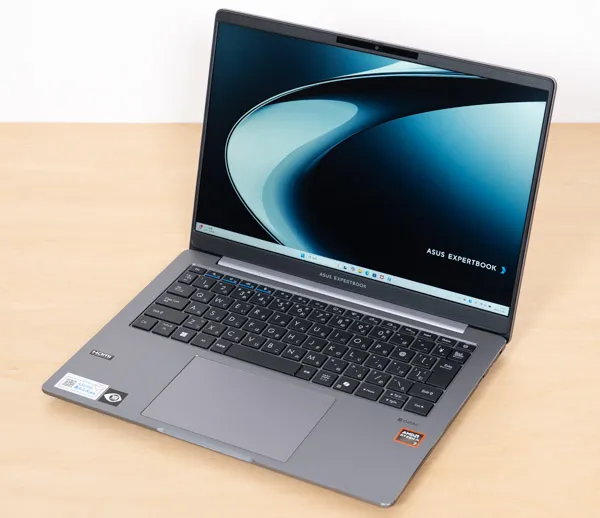
ASUS ExpertBook P3の外観のチェックです。
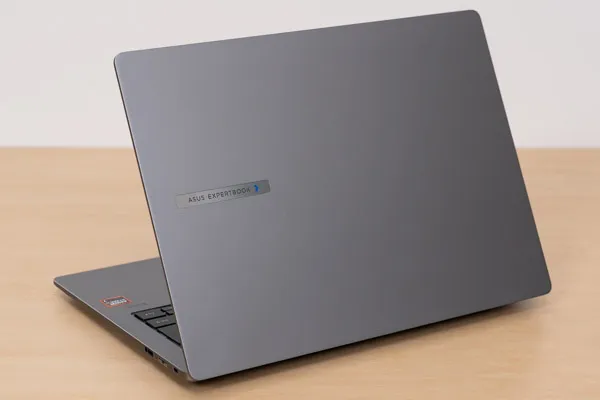
ミスティグレーというカラーで、指紋などが目立たないので実用的です。
天板には、「ASUS EXPERTBOOK」のロゴがあります。
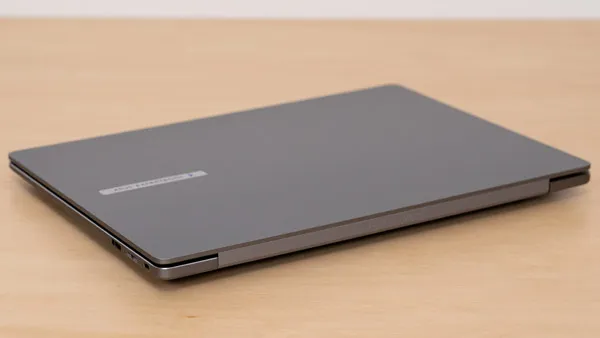
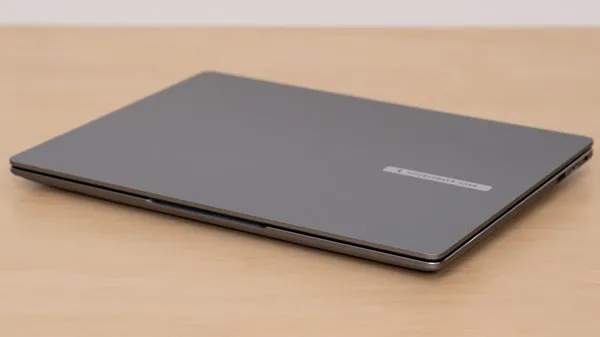
高さは低いです。
スピーカー音は割と良く、ノートPC基準で、10点満点で採点すると6点くらいです(普通が5点。あくまで筆者独自の判断です)。
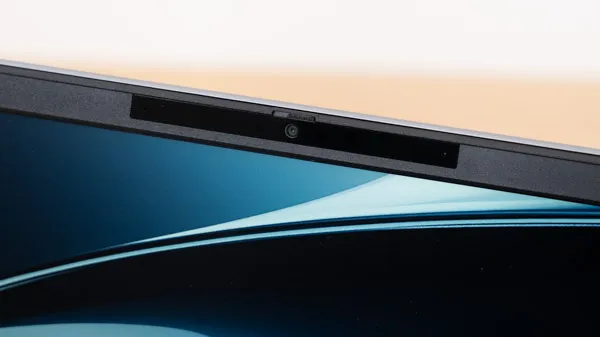
Webカメラは、207万画素です。IRカメラも搭載しており、顔認証に対応しています。カメラを隠すシャッターも搭載されています。
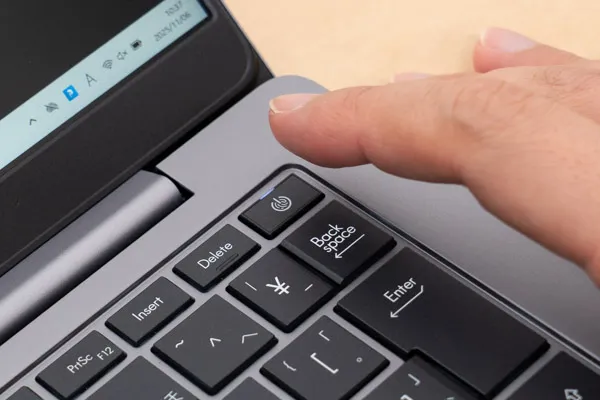
指紋認証装置も搭載しています。
ポートは、USB3.2 Gen2(10Gbps)のUSB-Cが2つ、USB-Aが2つ、HDMIが1つ、LANが1つなど揃っています。HDMIは当サイトで試した限りでは、4K/60Hz/RGBで出力できていました。
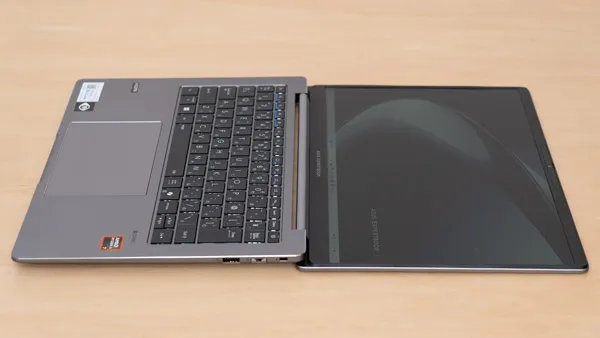
ヒンジは、ほぼ180度開きます。
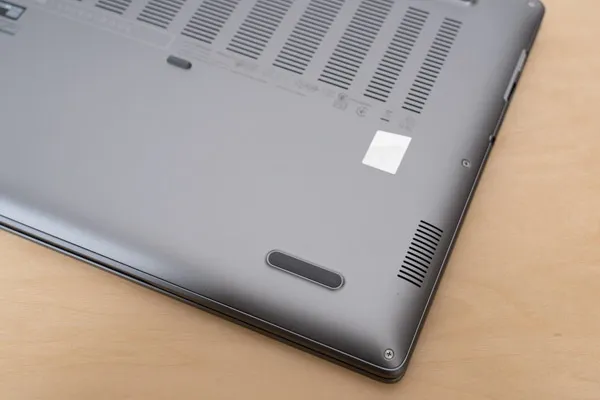
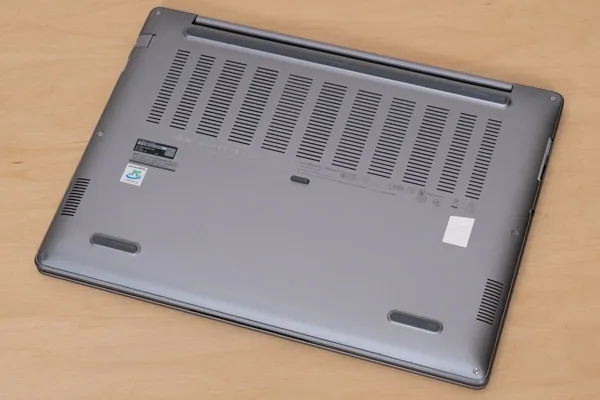
底面です。
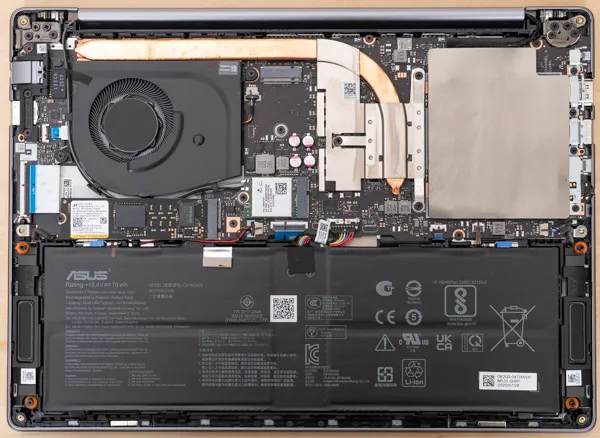
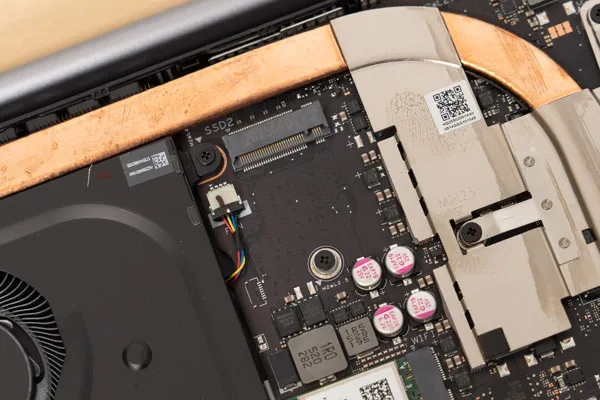
内部はご覧のようになっています。冷却ファンは1つ、ヒートパイプも1つです。
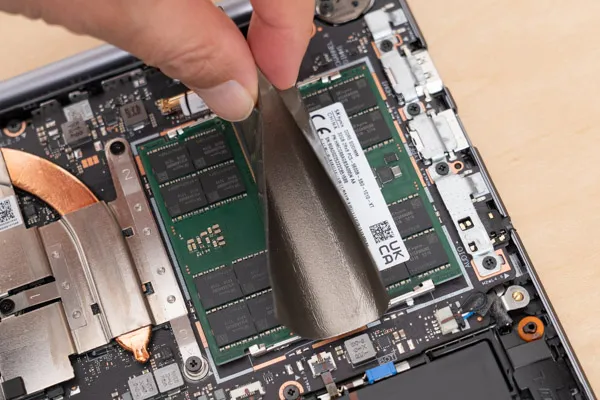
メモリはスロット式なので、交換可能です。
SSDはType 2280のものが搭載されています。
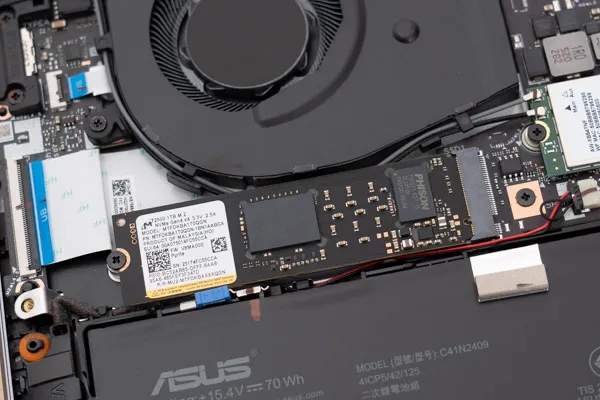
Type 2230のM.2の空きスロットもあります。
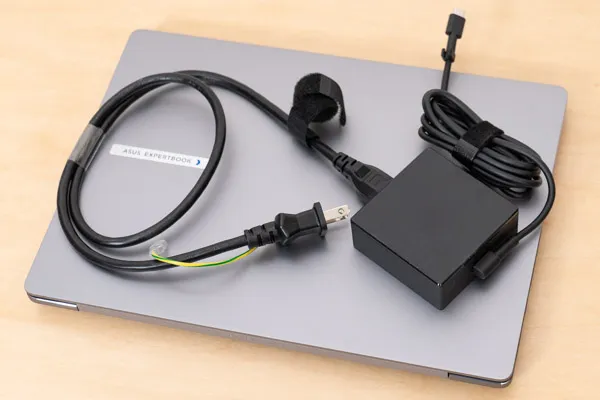
ACアダプターは90Wです。このPCなら、65Wでも良かったかなと思います。
まとめ
以上が、ASUS ExpertBook P3 (PM3406)のレビューです。
32GBまたは64GBの大容量メモリを搭載したビジネス向けノートPCです。自分のPC上で、AIツールを実行したい方におすすめの製品です。
また、AI ExpertMeet(BETA版)というソフトもインストールされており、オンライン会議に便利な機能も搭載されています。
この大容量メモリに、性能高めのRyzen Al 7 350を搭載し、「12万円台~」と価格も抑えられており、コスパが非常に高いです。
ディスプレイの色域が狭い点は残念ですが、ビジネス用途であれば問題ないかと思います。
AIが使いやすい大容量メモリのノート
ExpertBook P3 (PM3406)

1975年生まれ。電子・情報系の大学院を修了。
2000年にシステムインテグレーターの企業へ就職し、主にサーバーの設計・構築を担当。2006年に「the比較」のサイトを立ち上げて運営を開始し、2010年に独立。
毎年、50台前後のパソコンを購入して検証。メーカーさんからお借りしているパソコンを合わせると、毎年合計約150台のパソコンの実機をテストしレビュー記事を執筆。
関連ページ