







※当サイトはアフィリエイトプログラムによる収益を得ています。
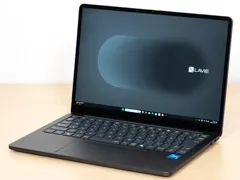
NEC LAVIE Direct N14 Slimの実機レビュー - バッテリー交換が可能
| CPU | Ryzen 5 8640U Ryzen 7 8840U |
|---|---|
| メモリ | 16GB / 32GB |
| ストレージ | 約256GB ~ 約1TB SSD |
| 画面サイズ | 14インチ |
| 画面種類 | 1920x1200 非光沢 タッチ / 非タッチ |
| 質量 | 約1117g ~ 約1294g |
| バッテリー | 約6.2~9.2時間 (動画再生時) |
| 価格 | 14万円台~ (クーポン適用時) |
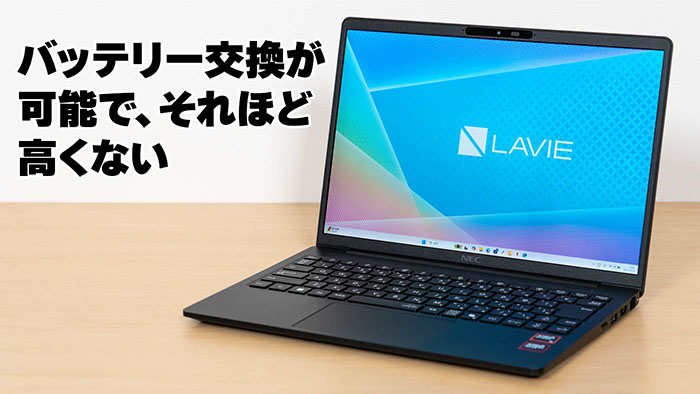
LAVIE Direct N14 Slimは、バッテリーを自分で交換することができるモバイルノートPC。バッテリーが劣化したときに、バッテリーを購入し、自分で交換することができます。
モバイルノートPCとして標準的なスペックを備え、無難に使うことができます。
NECのPCらしく、タイピングがしやすいので、資料作成などもしやすいです。
タッチパネル液晶が選べる点、バッテリーが2種類ある点は注意が必要なので、このあたりも解説していきます。
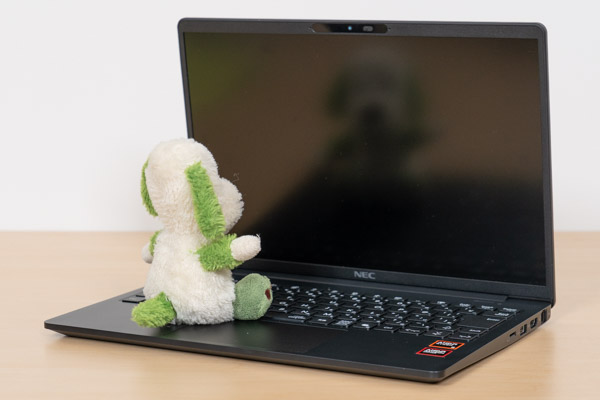
レビュー機は、メーカーからの貸出機です。今回は以下の構成でレビューをしています。
レビュー機の構成
Ryzen 5 8640U、16GBメモリ、256GB SSD
the比較限定クーポン
NECから、対象パソコンがお得に購入することができるEクーポンを頂きました。NECのパソコンをご購入の際は是非ご活用下さい。
目次
お忙しい方は、「LAVIE Direct N14 Slimの特徴」のみお読みください。
LAVIE Direct N14 Slimの特徴
標準的な性能のモバイルノート
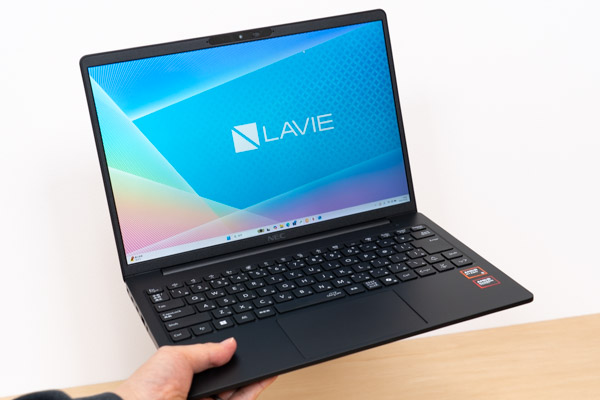
LAVIE Direct N14 Slimは、処理性能、質量、バッテリー駆動時間などは標準的なスペックを持っているので、無難に使うことができます。価格も、クーポンを利用することで14万円台からと、それほど高くありません。
バッテリー交換が可能
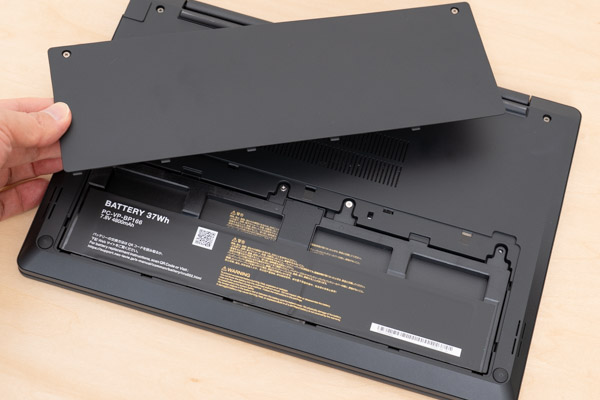
LAVIE Direct N14 Slimは、バッテリー交換を自分でできる点が魅力的です。下図のようにカバーを外し、ネジを外して交換するだけです。
バッテリーがヘタってきたとき、メーカーへ送って交換してもらわなくても、バッテリーを購入して自分で交換することができます。
タッチパネル液晶を選択可能
本製品は、ディスプレイが2種類あり、カスタマイズ画面で選択することができます。
1つはタッチパネルに対応しており、画面に直接触って、直観的に操作することが可能です。
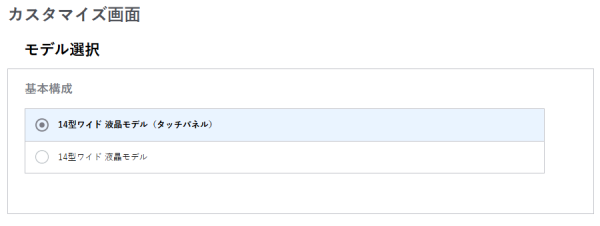
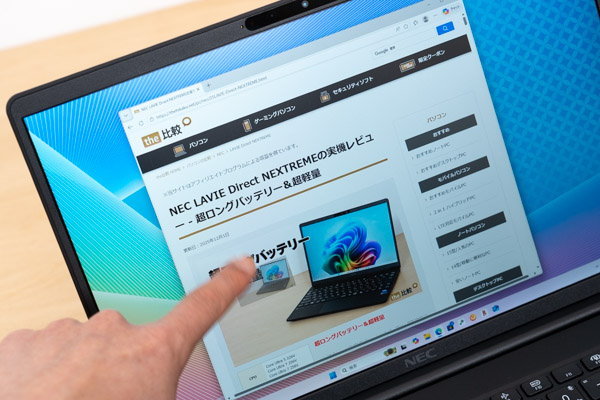
タッチパネルに対応しているかしていないかの他にも、この2つの液晶は、いくつか違いあります。まず、色域はタッチパネル液晶のほうが広いです。また、質量もタッチパネル液晶のモデルのほうが軽くなっています。さらに、バッテリー駆動時間も、タッチパネル液晶のほうがやや長いです。
価格差は5,000円程度なので、この機種は個人的にはタッチパネル液晶のほうがおすすめです。
| タッチパネル液晶 | 非タッチパネル液晶 | |
| 色域 | 広め | 広め |
|---|---|---|
| 質量 | 約1117g~ | 約1232g~ |
| バッテリー駆動時間 (動画再生時) |
~約9.2時間 | ~約8.7時間 |
バッテリー(S)と(M)があるので注意
また、バッテリーが2種類ある点についても注意が必要です。バッテリー(S)と(M)があり、(S)は今回実機を確認したところ37Whでした。(M)は不明ですが、おそらく50Whちょっとあると思います。そのため、下図のようにバッテリー駆動時間が大きく異なります。
その割には、質量は約61gしか変わらないので、個人的には(M)がおすすめです。
| バッテリー(S) | バッテリー(M) | |
| バッテリー駆動時間 (動画再生時) |
約6.5時間 | 約9.2時間 |
|---|---|---|
| 質量 | 約1117g | 約1178g |
豊富なポート類
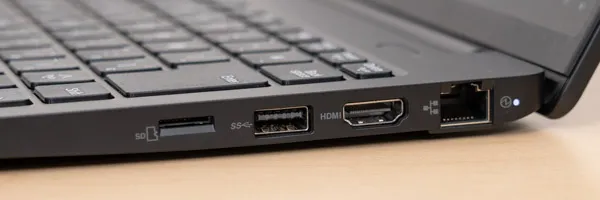
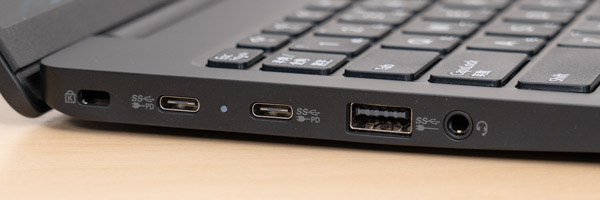
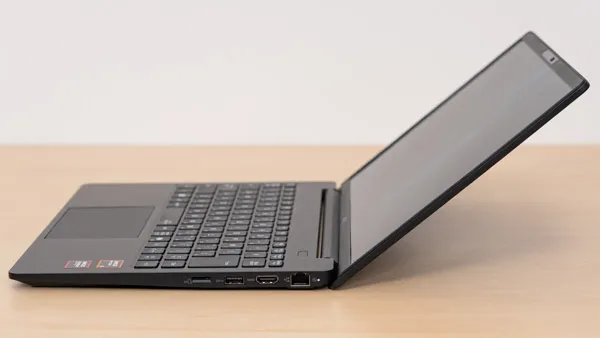
ポートの種類も豊富です。LANポートもあるので、ビジネスシーンでも使いやすいでしょう。
大きなEnterキー
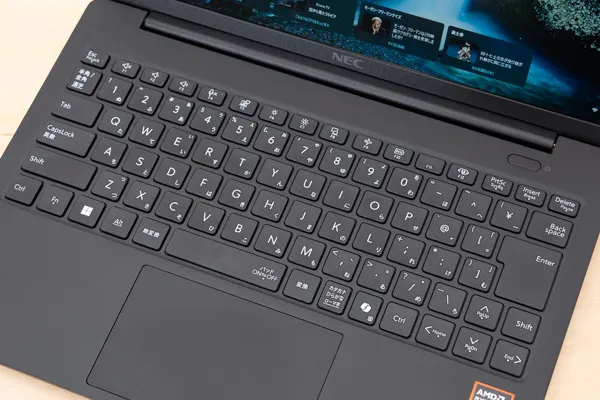
海外製のノートパソコンだと、EnterやBackspaceキーが小さいことがよくありますが、本製品は、これらのキーが逆に大きくなっており、タイプミスすることが少ないです。
やや残念な点
やや残念な点としては、キーボードバックライトが搭載されていません。暗所で作業をすることがある場合、本製品は適しません。
また、LTE/5Gモジュールを搭載することができません。SIMカードを挿して、インターネットに接続するといったことはできません。
各用途の快適度
各用途の快適度は次のように考えます。もちろん、細かい用途や、ソフトによっても快適具合は変わってきますので、参考程度にご覧下さい。
| 用途 | 快適度 | コメント |
| Web閲覧 Office作業 |
◎ | Web閲覧やOfficeでの作業は快適です。 |
|---|---|---|
| 動画鑑賞 | ◎ | 画面は見やすく、スピーカー音も普通なので、動画鑑賞も快適です。ディスプレイはタッチパネル液晶のほうが色がやや鮮やかに見えます。 |
| RAW現像 画像編集 |
○ | 色域が広めのタッチパネル液晶であれば、画像編集にも使えます。ただし、CPU性能がそこまで高いわけでもないので、もたつきを感じるときもあると思います。 |
| 動画編集 | ○ | FHD解像度の簡単な動画編集ならできると思います。ただ、CPUはできればRyzen 7のほうがおすすめです 。 |
| ゲーム | △~○ | Ryzen 7のほうのCPUであれば、原神クラスの軽いゲームならできます。 |
ディスプレイのチェック
ディスプレイは、前述したように2種類あります。今回は、タッチパネル液晶を搭載しています。
タッチパネル液晶の場合の特性
14型ワイドのIPS液晶です。解像度は1920x1200ドットと標準的です。色域が広めで、見やすいディスプレイだと思います。タッチ操作も可能です。
- 色域
- RGB
発色特性 - 視野角
- 映り込み・
ギラつき - フリッカー
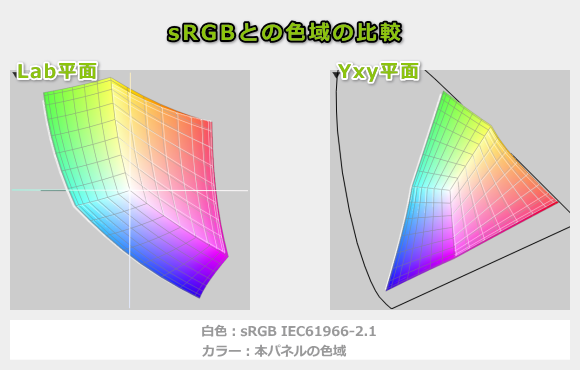
当サイトの計測での色域は下表の通りで、広めです。最大輝度は、当サイトの計測では325cd/m2とやや高めです。
| カバー率 | |
| sRGBカバー率 | 98% |
|---|---|
| DCI-P3カバー率 | 76% |
| Adobe RGBカバー率 | 71% |
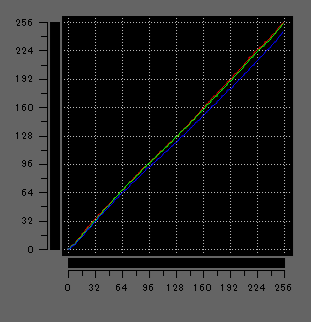
ガンマ補正曲線を確認すると、素直な発色であることが分かります。
視野角は広いです。
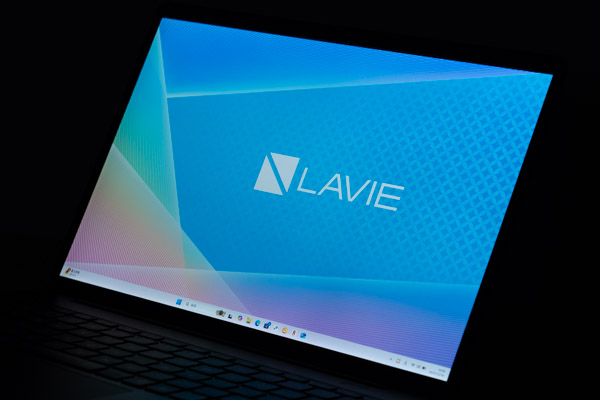
非光沢液晶であるため、画面への映り込みは低減されています。ギラつきは、ほぼ気になりません。
PWM調光によるフリッカー(ちらつき)は、当サイトの計測では確認できませんでした。
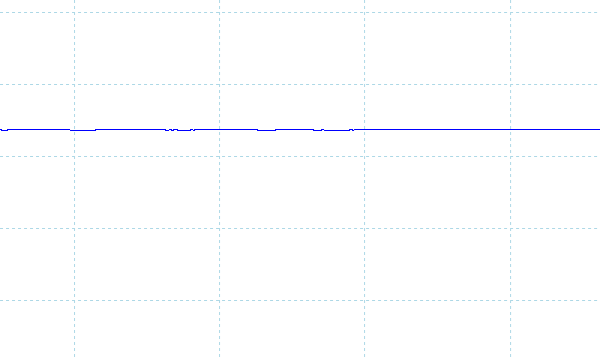
※フォトディテクターにオシロスコープを繋げて計測
キーボードおよびタッチパッドのチェック
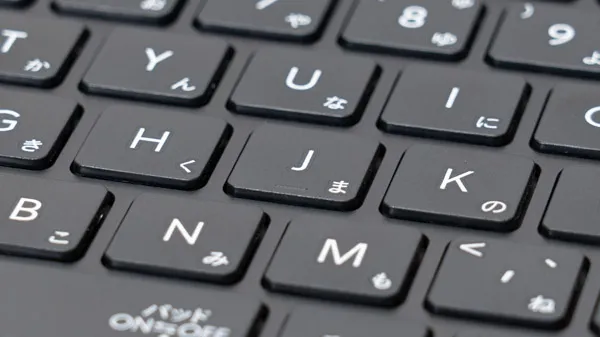
LAVIE Direct N14 Slimのキーボードは比較的打ちやすいと思います。
キーの材質や打鍵感が、やや安っぽく感じはするものの、主要なキーに、小さいサイズのものが無い点がメリットです。特に「Enter」と「Backspace」が大きくて打ちやすいです。
キートップは若干湾曲しているようにも見えますが、フラットに近いです。
タッチパッドの操作感は普通です。
ただし、既に述べたように、キーボードバックライトは搭載されていません。

※画像をクリックすると拡大できます
パフォーマンスのチェック
LAVIE Direct N14 Slimのパフォーマンスのチェックです。
CPU
CPUには、Zen 4世代のRyzenプロセッサーを搭載しています。今回、Ryzen 5 8640Uを搭載していますが、普段使いでは不便を感じない標準的な性能はあります。
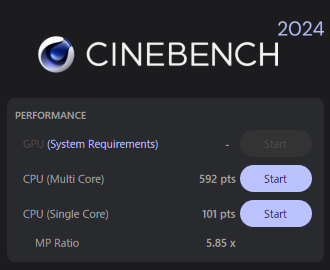
:レビュー機で計測したスコア(他のスコアは別のPCで計測した代表値)
なお、高負荷時のCPU電力、CPU温度は「パーツの温度のチェック」で記載しています。
グラフィックス
Ryzen 5 8640Uの場合、グラフィックス性能は標準的です。一般的な作業で困ることはないでしょう。Ryzen 7 8840Uの場合、CPU内蔵グラフィックスとしては高めの性能です。動画編集などGPUに負荷のかかる作業をする場合は、こちらのCPUのほうがいいでしょう。
~ グラフィックス性能の評価 ~
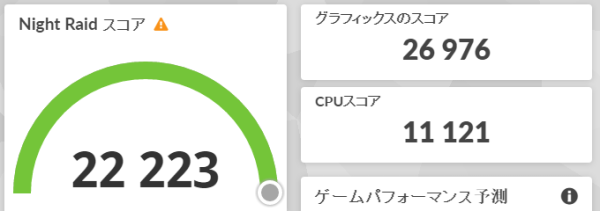
:レビュー機で計測したスコア(他のスコアは別のPCで計測した代表値)
NPU
NPUの性能は高めです。
~ NPU性能の評価 ~
:レビュー機のTOPS
ストレージ
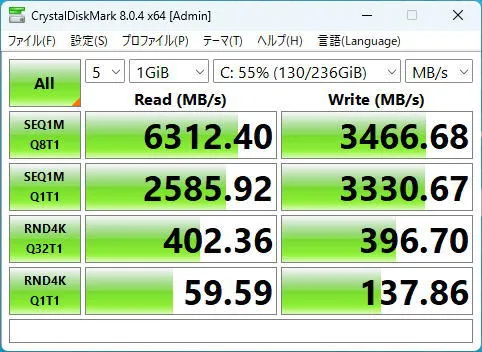
ストレージの速度は速いです。
~ ストレージ性能の評価 ~
SDカードスロット
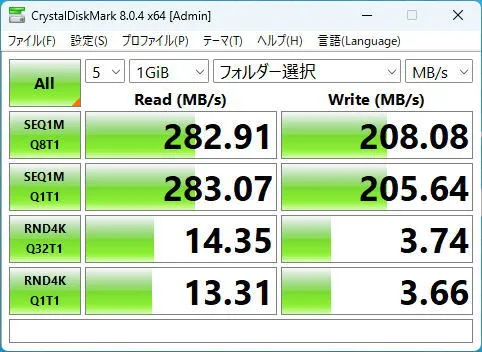
microSDカードスロットを搭載しており、アクセス速度は速いです。
~ SDカードスロット性能 ~
質量のチェック
質量は、上のほうで記載した通り、タッチパネル対応の液晶かどうか、バッテリーが(S)か(M)かによって変わってきます。最小で約1117g、最大で約1294gです。モバイルノートとしては、標準的な重さです。
今回、タッチパネル液晶、バッテリー(S)の最小質量となる構成で、実際の重さを計測したところ、下の表のようになりました。仕様とほぼ一緒です。
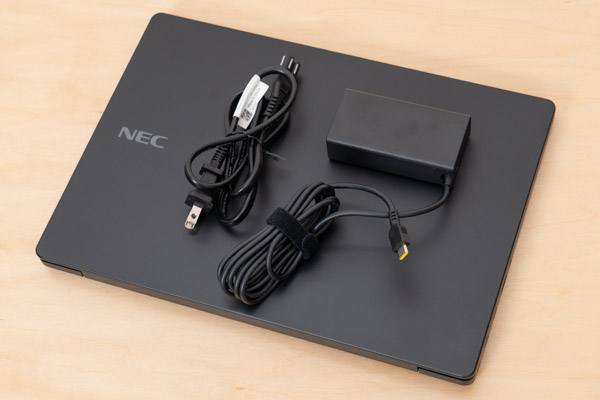
ACアダプターの重さは普通です。
| 質量 | |
| PC本体 | 1.106kg |
| ACアダプター+電源ケーブル | 258g |
バッテリー駆動時間のチェック
バッテリー駆動時間は以下の通りで、バッテリー(S)にするかバッテリー(M)にするかでバッテリー駆動時間が変わります。
バッテリー(S)と(M)の質量差は、約61gしか無いわりに、バッテリー駆動時間は、約1.4倍伸びるので、個人的にはバッテリー(M)がおすすめです。価格差も3,300円しかありません。
| 液晶 | タッチパネル | 非タッチパネル | ||
|---|---|---|---|---|
| バッテリー | (S) | (M) | (S) | (M) |
| (1) JEITA3.0(アイドル時) | 約13.8時間 | 約19.4時間 | 約12時間 | 約16.9時間 |
| (2) JEITA3.0(動画再生時) | 約6.5時間 | 約9.2時間 | 約6.2時間 | 約8.7時間 |
| (3) 動画編集ソフトでプレビュー再生 | 3時間02分 | ー | ー | ー |
(3) Premiere Proで480x320の動画をプレビュー再生させたとき。画面輝度は約120cd/m2
パーツの温度のチェック
Prime95実行時のCPU温度
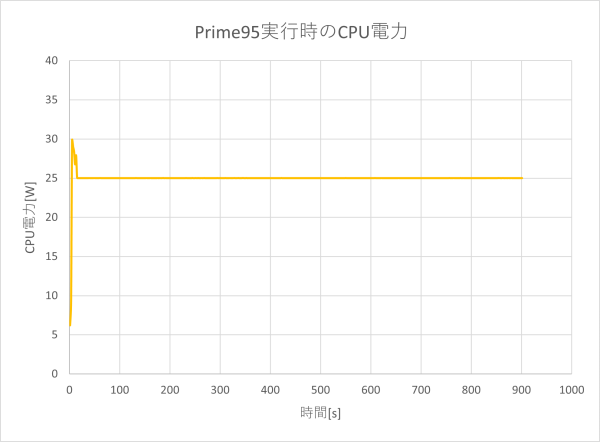
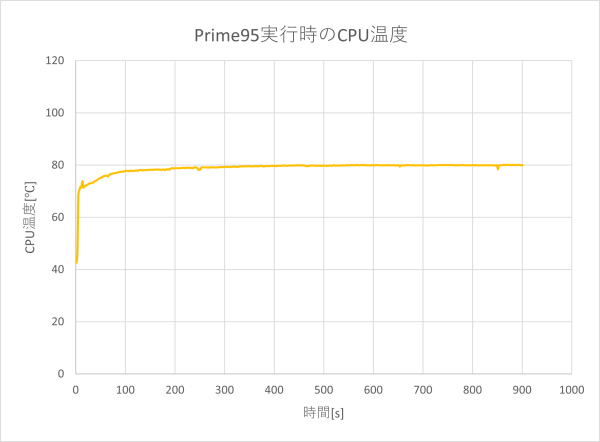
Prime95で全CPUコアの使用率が100%になる高い負荷をかけたときのCPU温度およびCPU電力の推移を確認します。
動作安定時のCPU電力は、25W前後で推移しています。本製品で搭載しているCPUのプロセッサー・ベースパワーは28Wなので、わずかですが低めのパフォーマンスです。でも、モバイルノートであれば、十分なパフォーマンスは出ているでしょう。
CPU温度は、80℃前後で推移しており、問題ない範囲です。
静音性のチェック
LAVIE Direct N14 Slimの動作音(静音性)のチェック結果です。
比較的静かなPCです。
| 騒音値 | |
| アイドル時 | 約22dB |
|---|---|
| 低負荷時 [YouTube再生] | 約24dB |
| 中負荷時 [動画編集] | 約33dB |
| 高負荷時 [ゲーム] | 約36dB |
部屋を極力無音にしたときの騒音値:20dB
※無響室で測定したわけではないので、数値は不正確です
アイドル時:アイドル時
低負荷時:1080pのYouTube動画再生時
中負荷時:Premiere Proで、編集中の1080pの動画をプレビュー再生した時
高負荷時:FF14のゲームのベンチマーク実行時(標準品質(ノートPC)、1920x1080、ウィンドウ)
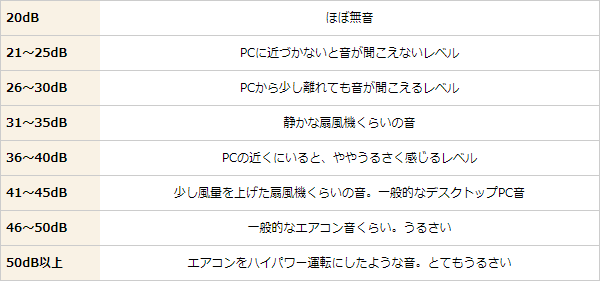
参考までに、当サイトで使用している騒音計が表示する騒音値の目安を掲載します。
表面温度のチェック
本体の表面温度のチェック結果です。もし、表面温度が高すぎると、作業中に手のひらが熱くなり、不快になります。特に、手のひらを置くパームレストの温度変化は重要です。
負荷をかけてもそこまで熱くならないので、作業中でも気にならないと思います。
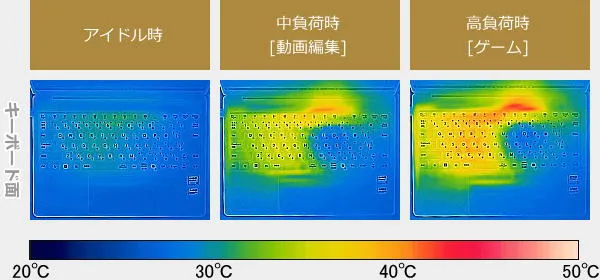
※PCの状態は「静音性のチェック」のときと同じです
※約10分経過後に計測しています
消費電力のチェック
消費電力のチェック結果です。数値は変動しますが、約10分経過後から確認できた最も高い数値を掲載しています。
全体的に低めの消費電力です。
| 消費電力 | |
| アイドル時 | 4W |
|---|---|
| 低負荷時 [YouTube再生] | 8W |
| 中負荷時 [動画編集] | 19W |
| 高負荷時 [ゲーム] | 24W |
※PCの状態は「静音性のチェック」のときと同じです
※確認できた中で、最も高い消費電力を掲載しています
外観のチェック
LAVIE Direct N14 Slimの外観のチェックです。
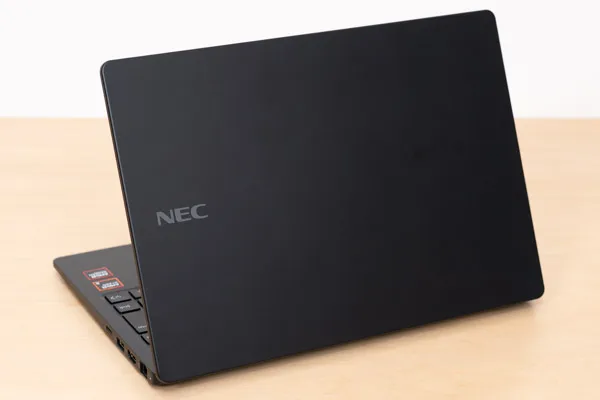
具体的な素材は分かりませんが、パームレスト部分はメタリック感があります。ベゼルは樹脂だと思います。
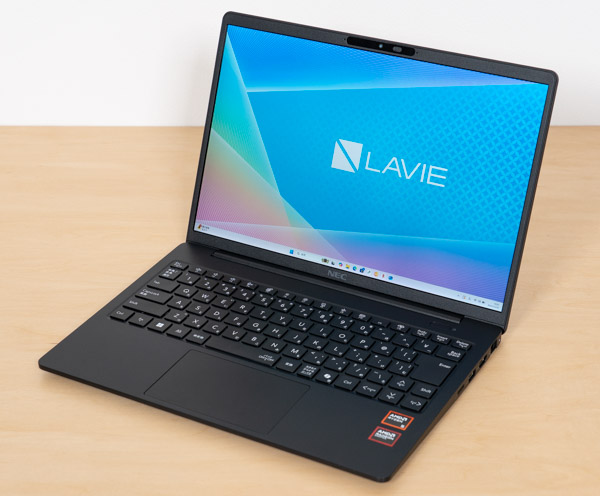
天板も素材は分かりませんが、つるつるとしています。
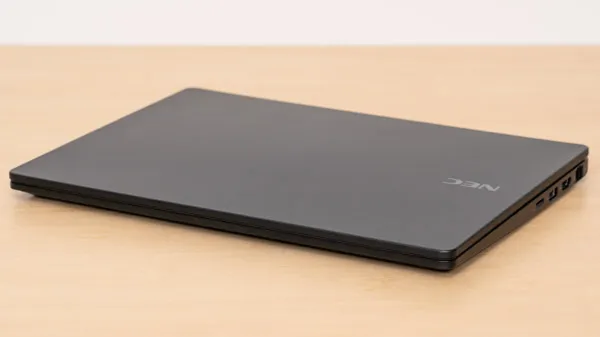
ボディは薄いです。

スピーカー音は、ノートPC基準で、10点満点で採点すると5点くらいです(普通が5点。あくまで筆者独自の判断です)。
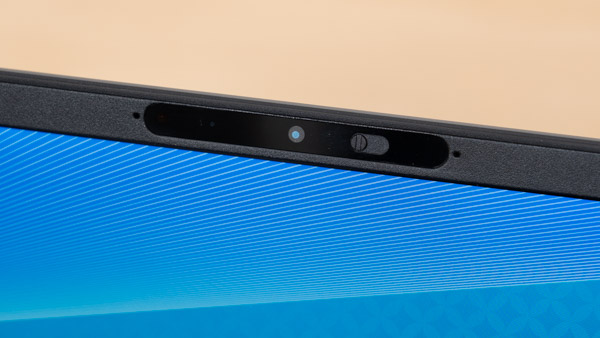
Webカメラは720pの解像度です。カメラを隠すシャッターも付いています。顔認証にも対応しています。
ポート類は豊富です。USB-C(10Gbps)は、PowerDeliveryおよびDisplayPortに対応しています。HDMIは、当サイトで試した限りでは、4K/60Hzで出力出来ていました。
ヒンジは、以下の角度まで開きます。
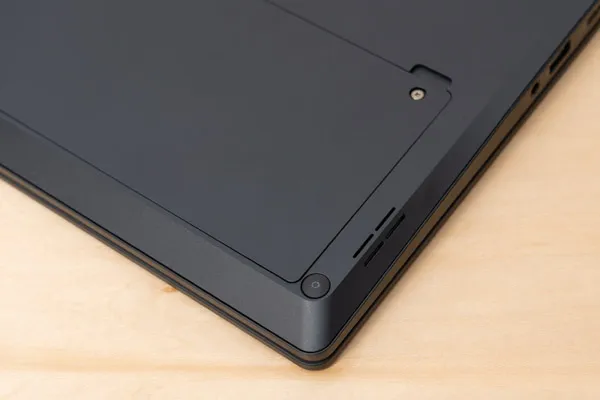
底面です。
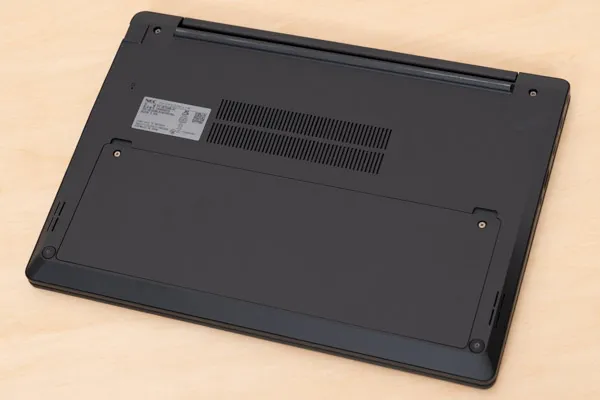
カバーを取ると、簡単にバッテリーを変更することができます。
ACアダプターは65Wで、サイズはやや大きいです。外へ持ち運ぶときは、別途購入したPD充電器を持って行ってもいいでしょう。
まとめ
以上が、LAVIE Direct N14 Slimのレビューです。
処理性能、質量、バッテリー駆動時間といった基本的なスペックは、標準的です。
ただ、バッテリーを自分で交換することができるというメリットがあります。バッテリーがヘタってきたときに、わざわざメーカーに送って交換してもらう必要がありません。
また、キーボードも、Enterキーがとても大きく、他のキーも小さいものが少なく、タイピングしやすいです。
注意点は、タッチパネル対応の液晶と、非対応の液晶がある点です。この機種はタッチパネルに対応した液晶のほうが、色域が広く、質量も軽く、バッテリー駆動時間も長くなるので、こっちの液晶のほうがおすすめです。
また、バッテリーは、(S)と(M)がある点も注意が必要です。この2つの質量差は約61gしかありませんが、バッテリー駆動時間は約1.4倍違うので、個人的にはバッテリー(M)をおすすめします。
デメリットとしては、キーボードバックライトが無い点が挙げられます。暗所で作業をする方はご注意下さい。また、5G/LTEにも非対応です。
バッテリー交換が可能
LAVIE Direct N14 Slim
特徴
- バッテリー交換が可能
- 比較的タイピングしやすい
- タッチパネル液晶なら広めの色域
- バッテリー(M)なら、(S)の約1.4倍の駆動時間
こんなあなたに
- 作業しやすいモバイルノートが欲しい方
- バッテリー交換ができるPCが欲しい方
- 価格(クーポン適用時)14万円台~

1975年生まれ。電子・情報系の大学院を修了。
2000年にシステムインテグレーターの企業へ就職し、主にサーバーの設計・構築を担当。2006年に「the比較」のサイトを立ち上げて運営を開始し、2010年に独立。
毎年、50台前後のパソコンを購入して検証。メーカーさんからお借りしているパソコンを合わせると、毎年合計約150台のパソコンの実機をテストしレビュー記事を執筆。
関連ページ